
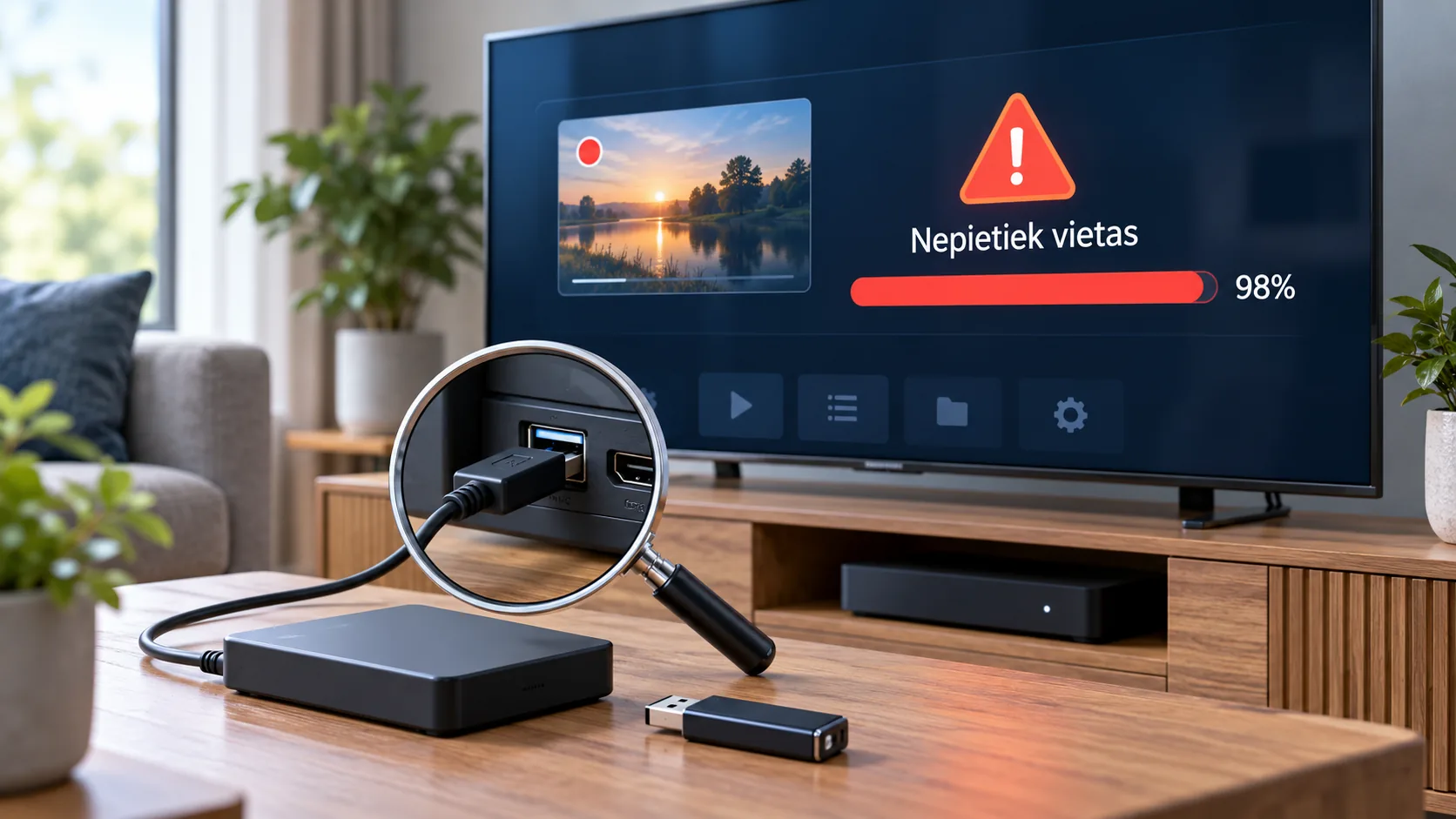
IPTV ierakstam nepietiek vietas: atmiņas un USB diska pārbaude
Ja IPTV ierakstam nepietiek vietas, vispirms pārbaudi, kur lietotne saglabā video un vai tā redz pievienoto USB disku. Televizoram pieslēgta atmiņas ierīce vēl nenozīmē, ka ieraksts automātiski nonāk tajā. Kļūdas paziņojums var attiekties uz televizora iekšējo krātuvi, lietotnē izvēlētu mapi vai citu glabāšanas vietu. Tāpēc nesteidz dzēst vecos ierakstus vai formatēt disku: sākumā noskaidro, kura ierīce ieraksta un kura vieta patiesībā ir pilna. Šajā ceļvedī pārbaudi sāksim ar vienkāršu darbību secību, pēc tam nodalīsim televizora ierakstīšanas funkciju no IPTV lietotnes iespējām un pakalpojuma arhīva. Tas palīdzēs izvairīties no situācijas, kurā izdzēstas fotogrāfijas no USB atmiņas, bet kļūda palikusi, jo lietotne turpina izmantot iekšējo krātuvi. Sagatavo precīzu kļūdas tekstu, ierīces modeli un lietotnes nosaukumu. Ja iespējams, pieraksti arī brīvo vietu pirms neveiksmīgā mēģinājuma. Šie dati ļaus salīdzināt rezultātus pēc katras izmaiņas un vajadzības gadījumā uzdot tehniskajam atbalstam konkrētu jautājumu. Mērķis ir atrast ieraksta pārtrūkšanas iemeslu, vienlaikus saglabājot jau esošos failus un svarīgos lietotnes iestatījumus.
IPTV ierakstam nepietiek vietas: vispirms nosaki ieraksta galamērķi
Sāc ar jautājumu: kur nospiedi ierakstīšanas pogu? Ja izmanto televizora pulti un televizora programmu ceļvedi, iespējams, darbojas televizora apraides ierakstīšanas funkcija. Ja ierakstu palaidi IPTV lietotnes izvēlnē, jāpārbauda šīs lietotnes iestatījumi. Savukārt iepriekš pārraidīta raidījuma atvēršana pakalpojuma arhīvā ir vēl cita darbība. Šīs iespējas ekrānā var izskatīties līdzīgas, bet tām nevajadzētu automātiski piemērot vienu un to pašu USB diska risinājumu.
Atver izmantotās lietotnes ierakstīšanas iestatījumus un meklē saglabāšanas vietas norādi. Izvēlnes nosaukums un pieejamās iespējas atšķiras, tāpēc universālu pogu secību nevar droši dot. Pieraksti redzamo mapes ceļu vai diska nosaukumu. Tad ierīces krātuves pārskatā noskaidro, vai tā ir iekšējā atmiņa vai pievienotais disks. Ja galamērķi nevar atrast, vispirms pārbaudi konkrētās lietotnes dokumentāciju, nevis pieņem, ka tiek izmantots vienīgais pievienotais USB datu nesējs.
| Novērojums | Ko pārbaudīt | Ko pierakstīt |
|---|---|---|
| USB diskā ir vieta, bet ieraksts nesākas | Lietotnē izvēlēto saglabāšanas vietu | Mapes ceļu un diska nosaukumu |
| Brīdinājums parādās pirms ieraksta sākuma | Izvēlētā galamērķa pieejamību un brīvo vietu | Precīzu kļūdas tekstu |
| Ieraksts sākas, bet vēlāk apstājas | Atlikušo vietu un saglabātā faila apjomu | Ieraksta ilgumu līdz pārtrūkumam |
| Neatveras iepriekš pārraidīts raidījums | Vai tiek izmantots pakalpojuma arhīvs | Raidījumu, kanālu un pārraides laiku |
Kvarcs publicētajā televizora instrukcijā ierakstīšanas pārbaude sākas ar pievienotu atmiņas ierīci un pietiekamu brīvo vietu. Turpat norādīts arī konkrētās funkcijas ierobežojums: tā paredzēta televizora uztvertajiem digitālās apraides kanāliem un neieraksta video no ārējas ierīces. Tas ir būtisks piemērs, kāpēc televizora USB ierakstīšanas instrukciju nevar bez pārbaudes attiecināt uz IPTV pierīci. Ja vajadzīgs plašāks konteksts par pakalpojuma lietošanu, to atradīsi Latvija IPTV sākumlapā, bet šīs kļūdas risināšanā svarīgākais ir konkrētais ieraksta galamērķis.
Kā pārbaudīt atmiņu, ja IPTV ierakstam nepietiek vietas
Kad saglabāšanas vieta noskaidrota, pārbaudi tās brīvo apjomu. Skaties tieši izvēlēto krātuvi, nevis visu ierīču kopējo ietilpību. Diskam norādītā ietilpība nav tas pats, kas šobrīd pieejamā vieta. Turklāt televizora sistēmai, lietotnēm un ierakstiem var būt atšķirīgi krātuves pārskati. Ja vienā izvēlnē redzi daudz brīvas vietas, bet lietotne rāda kļūdu, salīdzini abu vietu nosaukumus, nevis uzreiz secini, ka paziņojums ir nepareizs.
Atver ierakstu sarakstu un apskati lielākos failus. Pirms dzēšanas pārliecinies, ka izvēlētais ieraksts tiešām vairs nav vajadzīgs. Ja vēlies to saglabāt citur, pārbaudi, vai konkrētā ierīce vispār atļauj failu eksportēt un atskaņot citā ierīcē. Neuzskati redzamu ierakstu par parastu, brīvi pārvietojamu video failu, kamēr tas nav pārbaudīts dokumentācijā. Arī nepabeigtu ierakstu dzēs tikai tad, kad esi pārliecinājies par tā saturu un atrašanās vietu.
Pēc vietas atbrīvošanas veic īsu izmēģinājumu. Pieraksti brīvo apjomu, ieraksti dažas minūtes un pārbaudi, vai failu var atvērt. Ja pieejams faila izmērs, vari aptuveni novērtēt ilgāka ieraksta vajadzības. Piemēram, ja tavā izmēģinājumā desmit minūtes aizņem 600 MB, divām stundām līdzīgos apstākļos aprēķins būtu aptuveni 7,2 GB. Tas ir ilustratīvs aprēķins, nevis noteikts IPTV patēriņš; reālais apjoms jāvērtē pēc tava ieraksta.
Neplāno aizpildīt krātuvi līdz pēdējam megabaitam. Atstāj rezervi un ilgākai pārraidei pārbaudi arī ieplānoto ieraksta beigu laiku. Ja saglabāšana turpinās pēc raidījuma beigām, vajadzīgais apjoms būs lielāks par paša raidījuma ilguma aprēķinu. Savukārt lietotnes kešatmiņas tīrīšanu nejauc ar visu lietotnes datu dzēšanu. Pirms apstiprināšanas izlasi sistēmas brīdinājumu: darbība var skart iestatījumus vai piekļuves informāciju. Ja lietotne arī patvaļīgi aizveras un izmanto attiecīgo ierīci, noderēs Philips Android TV lietotnes aizvēršanās problēmu pārbaude.
USB disks ir pievienots, bet ieraksts joprojām neizdodas
Nākamais solis ir pārliecināties, ka ierīce disku atpazīst un lietotne to var izmantot ierakstīšanai. Diska parādīšanās failu pārlūkā vēl neapstiprina visas konkrētās lietotnes iespējas. Pārbaudi ierīces un lietotnes dokumentācijā atbalstītos datu nesējus, failu sistēmas un ierakstīšanas ierobežojumus. Neizvēlies formātu tikai pēc interneta padoma par citu televizoru: vienā instrukcijā minēts risinājums nav universāls visām ierīcēm.
Kvarcs publicētajā instrukcijā aprakstītā formatēšana izdzēš atmiņas ierīces datus un izmanto NTFS. No tā nevar secināt, ka jebkuram IPTV ierakstam vajadzīgs NTFS. Šis avots pamato konkrētās televizora funkcijas darbību, nevis visu lietotņu prasības. Ja tavs televizors piedāvā sagatavot disku ierakstīšanai, vispirms izlasi brīdinājumu un saglabā vajadzīgo failu kopijas. Formatēšana nav pirmais pārbaudes solis un nav izmēģinājums bez sekām.
- Pārbaudi, vai disks redzams ierīces krātuves izvēlnē.
- Salīdzini diska nosaukumu ar lietotnē izvēlēto ieraksta vietu.
- Ja sistēma prasa piekļuves atļauju, izlasi, kurai mapei to piešķir.
- Izmanto dokumentācijā paredzēto diska atvienošanas kārtību.
- Pēc atkārtotas pievienošanas vēlreiz pārbaudi saglabāšanas vietu.
- Veic īsu ierakstu un pēc tam mēģini to atskaņot.
Ja īss ieraksts izdodas, bet garš pārtrūkst, pieraksti pārtrūkuma brīdi un faila izmēru. Atkārto vienu salīdzināmu mēģinājumu, saglabājot tos pašus iestatījumus. Vienlaikus mainot disku, kanālu un lietotni, būs grūti saprast, kas palīdzēja. Ja kļūme atkārtojas līdzīgā brīdī, nosūti šo novērojumu atbalstam; tas ir vērtīgāks par vispārīgu ziņu, ka ierakstīšana nedarbojas.
Pārbaudi arī to, kas notiek ar pašu tiešraidi. Minētajā televizora instrukcijā vājš apraides signāls ir viens no ieraksta pārtrūkšanas iemesliem, taču tas nav automātisks skaidrojums IPTV lietotnes kļūdai. Ja vienlaikus sasalst attēls, jānodala atskaņošanas un saglabāšanas problēma. Šādā situācijā palīdzēs arī ceļvedis gadījumam, kad IPTV attēls sasalst, bet skaņa turpinās.
Latvijas pakotnes, pārraižu pieejamība un ierakstīšanas iespējas
Vietējā piedāvājumā svarīgi nesajaukt kanālu pakotni ar ierakstīšanas funkciju. Tirgus faktu katalogā fiksēts, ka kopš 2026. gada aprīļa Tet Sports & Films apvieno Go3 Sports un Go3 Films kanālus vienā abonementā. Šis fakts palīdz saprast pakotnes sastāvu, taču nesniedz atbildi, kur glabājas tavs ieraksts. No pakotnes nosaukuma vien nevar noteikt ne vietējā USB ieraksta atbalstu, ne arhīva apjomu, ne konkrētās ierīces prasības.
Otrs būtisks Latvijas tirgus fakts: Go3 kopš 2024. gada februāra apakšlicencē Viaplay Baltijas sporta tiesību portfeli, kurā ietilpst arī UEFA Čempionu līga, Anglijas Premjerlīga, NHL un F1. Tas izskaidro sporta satura pieejamības kontekstu. Tomēr pārraides tiesību fakts pats par sevi neapstiprina iespēju šo pārraidi saglabāt tavā televizorā vai USB diskā. Pirms svarīgas spēles atsevišķi jāpārbauda konkrētā pakalpojuma un ierīces ierakstīšanas nosacījumi.
Abi šie vietējie apstākļi papildina tehnisko pārbaudi ar praktisku jautājumu: kuru funkciju tu patiesībā mēģini izmantot? Ja raidījumu atver no pakalpojuma programmu ceļveža, noskaidro, vai tā ir arhīva skatīšanās. Ja veido savu failu lietotnē, noskaidro saglabāšanas vietu un lietotnes iespējas. Ja izmanto televizora ieraksta pogu, pārbaudi televizora atbalstīto signāla avotu. Atbildi nedod tikai kanāla nosaukums vai tas, ka pārraide ir redzama tiešraidē.
Pirms sazināšanās ar atbalstu sagatavo vienu īsu aprakstu: ierīces modelis, lietotne, izmantotā funkcija, kļūdas teksts, brīvā vieta un īsā izmēģinājuma rezultāts. Norādi, vai problēma skar vienu pārraidi vai visus mēģinājumus. Nepievieno paroles un citus piekļuves noslēpumus. Ja jānoskaidro arī satura izmantošanas nosacījumi, ieskaties skaidrojumā par IPTV likumību Latvijā. Šādi sagatavota informācija palīdz uzdot precīzu jautājumu par ierakstīšanas atbalstu, nevis nepamatoti pieņemt, ka vienīgais risinājums ir ietilpīgāks disks.
Biežākie jautājumi par IPTV ierakstiem un brīvo vietu
Kāpēc parādās vietas kļūda, ja USB disks ir gandrīz tukšs?
Vispirms salīdzini lietotnē norādīto saglabāšanas vietu ar pievienotā diska nosaukumu. Ieraksta galamērķis var būt cita krātuve, tāpēc tukšs USB disks viens pats neatrisina kļūdu. Pārbaudi arī to, vai lietotne šo galamērķi piedāvā ierakstīšanai un vai sistēma nav pieprasījusi piekļuves atļauju. Pēc pārbaudes izveido īsu ierakstu un noskaidro, kur tas patiešām saglabājies. Līdz tam veco failu dzēšanai no USB diska var nebūt jēgas.
Vai palīdzēs USB diska formatēšana?
Tā var būt konkrētās ierīces instrukcijā paredzēta sagatavošanas darbība, bet to nevajag sākt bez dokumentācijas pārbaudes. Formatēšana izdzēš datus; vispirms saglabā vajadzīgo failu kopijas. Kvarcs publicētajā televizora instrukcijā minēts NTFS, taču tas nav vispārējs ieteikums visām IPTV lietotnēm. Ja ieraksts tiek saglabāts iekšējā atmiņā vai izmantota cita funkcija, USB formatēšana var vispār neskart problēmas cēloni. Sāc ar galamērķa noteikšanu.
Cik daudz brīvas vietas vajag divu stundu ierakstam?
Drošāk to novērtēt pēc īsa izmēģinājuma tajā pašā kanālā un ar tiem pašiem iestatījumiem. Pieraksti ieraksta ilgumu un faila izmēru, pēc tam proporcionāli aprēķini vajadzīgo apjomu. Šis būs aptuvens novērtējums, jo plūsmas datu apjoms var mainīties. Atstāj arī rezervi un pārbaudi, vai ieplānotais ieraksts nesākas agrāk vai nebeidzas vēlāk par pašu raidījumu. Viena universāla gigabaitu skaita visiem ierakstiem nav.
Vai televizora ierakstīšanas poga ieraksta IPTV pierīces attēlu?
To nedrīkst pieņemt bez konkrētā televizora instrukcijas. Dotajā Kvarcs publicētajā instrukcijā ierakstīšana paredzēta televizora uztvertajiem digitālajiem apraides kanāliem, savukārt video no ārējas ierīces ierakstīt nevar. Ja IPTV skaties caur atsevišķu pierīci, pārbaudi pierīces un izmantotās lietotnes iespējas. Televizoram pievienots USB disks pats par sevi neapstiprina ārējā attēla avota ierakstīšanu. Svarīgi ir tas, kura ierīce veic ierakstu un kādu signālu tā atbalsta.
Vai kešatmiņas tīrīšana izdzēs manus ierakstus?
Atbilde atkarīga no konkrētās lietotnes un tās glabāšanas kārtības. Neuzskati kešatmiņas tīrīšanu, lietotnes datu dzēšanu un lietotnes atinstalēšanu par vienādu darbību. Pirms apstiprināšanas izlasi sistēmas brīdinājumu un noskaidro ierakstu atrašanās vietu. Ja ieraksti ir svarīgi, vispirms pārbaudi dokumentācijā, kā tos saglabāt. Piekļuves dati un sarakstu iestatījumi arī jāņem vērā, lai vietas atbrīvošana neradītu vēl vienu risināmu problēmu. Neskaidrā gadījumā darbību atliek līdz pārbaudei.
Ko nosūtīt atbalstam, ja ieraksts joprojām neizdodas?
Norādi ierīces modeli, lietotnes nosaukumu, precīzu kļūdas tekstu un izvēlēto saglabāšanas vietu. Pievieno brīvās vietas apjomu un īsā izmēģinājuma rezultātu: vai ieraksts sākās, cik ilgi darbojās un vai failu varēja atvērt. Pasaki arī, vai tiešraide tajā brīdī darbojās normāli. Neiekļauj paroles vai pilnus piekļuves datus. Šāda informācija ļauj pārbaudīt konkrētu kļūmes posmu un izvairīties no atkārtotiem vispārīgiem ieteikumiem, kurus jau esi izmēģinājis.
Ja IPTV ierakstam nepietiek vietas, risinājumu sāc ar saglabāšanas galamērķi, nevis diska formatēšanu. Pārbaudi brīvo apjomu pareizajā krātuvē, noskaidro ierīces un lietotnes ierobežojumus un veic īsu izmēģinājumu. Tikai pēc tam lem par failu dzēšanu vai cita datu nesēja izmantošanu. Pakotnes sastāvs un pārraides pieejamība neatbild uz jautājumu, kā darbojas tavs ieraksts. Ja vienlaikus pārskati pakalpojuma izvēli, IPTV abonementa informāciju vērtē kopā ar savas ierīces vajadzībām. Saglabā pārbaudes pierakstus: tie palīdzēs gan nākamajā ierakstīšanas reizē, gan sarunā ar tehnisko atbalstu.