
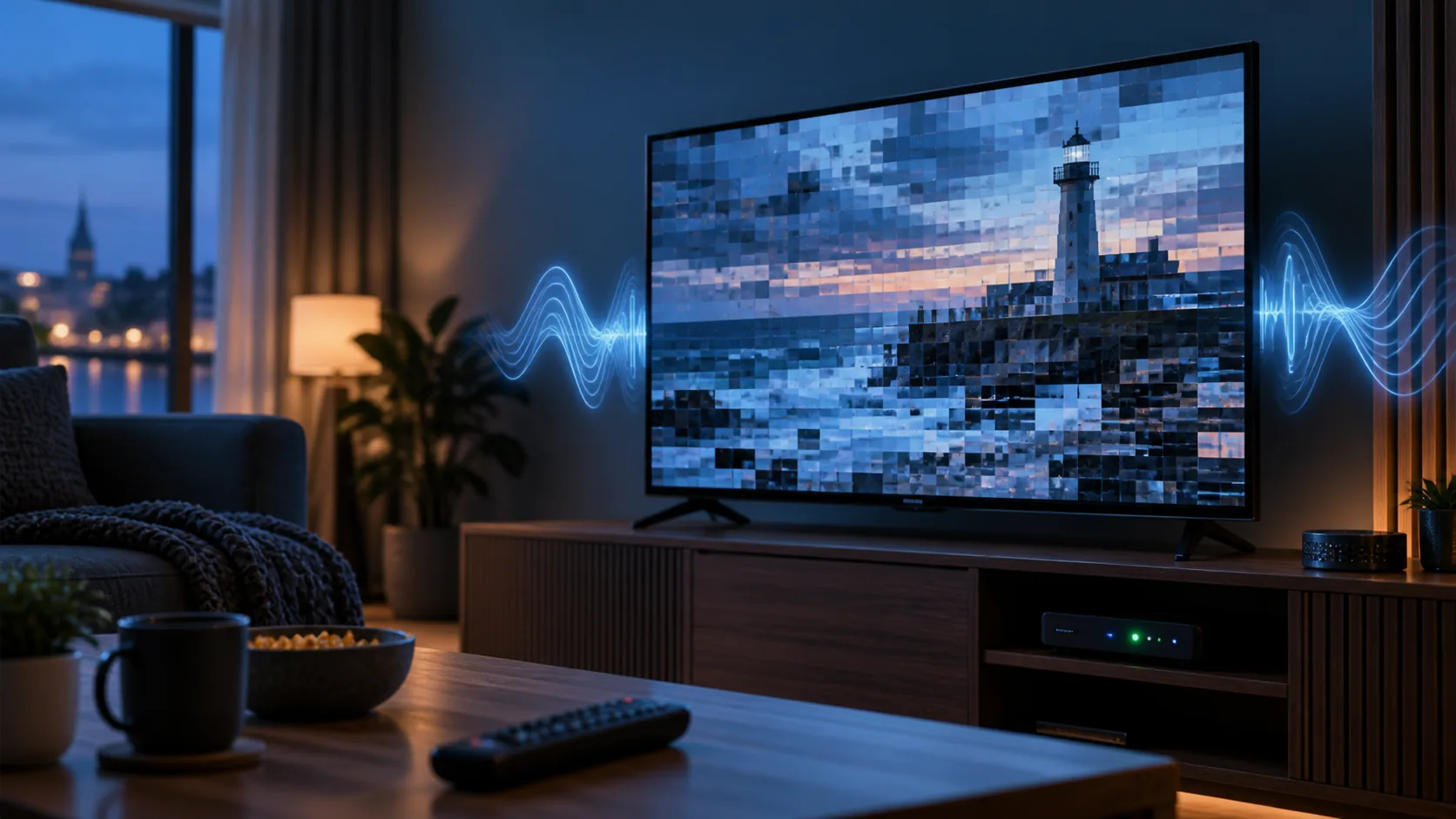
IPTV attēls sasalst, bet skaņa turpinās: cēloņi un risinājumi
IPTV attēls sasalst, skaņa turpinās, un pēc dažām sekundēm video vai nu atlec uz priekšu, vai paliek nekustīgs pavisam. Šāda pazīme ir vērtīgāka par vispārīgu paziņojumu “IPTV nedarbojas”, jo tā ļauj sašaurināt iespējamo vainu loku. Skaņas plūsma parasti prasa mazāku datu apjomu un ierīcei to ir vieglāk apstrādāt, savukārt video dekodēšana noslogo tīklu, atskaņotāju un aparatūru daudz vairāk. Tādēļ darbojoša skaņa vēl nepierāda, ka interneta savienojums vai pati straume ir kārtībā. Problēmu var radīt nestabils Wi-Fi, neatbalstīts video kodeks, pilna lietotnes kešatmiņa, iestrēgusi aparatūras dekodēšana, HDMI savienojums vai konkrēta kanāla bojāta video plūsma. Pareizā pieeja ir nemainīt visus iestatījumus uzreiz, bet ar īsiem testiem noteikt, kurā posmā attēls pazūd. Zemāk aprakstītā secība der Smart TV, Android TV kastēm, Fire TV, datoriem un citām straumēšanas ierīcēm. Ja vajadzīgs plašāks sākumpunkts, apskati arī ceļvedi par situācijām, kad IPTV nedarbojas vispār.
Kāpēc IPTV attēls sasalst, bet skaņa turpinās?
Audio un video vienā kanālā tiek piegādāti kā atsevišķas datu plūsmas, kuras atskaņotājs sinhronizē. Ja video paketes pienāk ar kavēšanos, tiek bojātas vai ierīce tās nespēj laikus atkodēt, pēdējais veiksmīgi parādītais kadrs paliek ekrānā. Audio tikmēr var turpināt skanēt, jo tā datu plūsma ir mazāka un atkodēšanai vajag mazāk resursu. Tas izskaidro arī gadījumus, kad skaņa ir dzirdama vēl desmit vai divdesmit sekundes pēc attēla apstāšanās.
Pirmais uzdevums ir noteikt problēmas apjomu. Pārslēdz trīs dažādus kanālus, tostarp vienu standarta izšķirtspējas un vienu HD kanālu. Ja sasalst tikai viens kanāls, mājas tīkla pārbūvēšana diez vai palīdzēs. Visticamāk, kļūda ir konkrētajā avota plūsmā. Ja problēma skar visus HD kanālus, bet zemākas kvalitātes video darbojas, jāpārbauda savienojuma stabilitāte un ierīces video dekodēšanas spējas. Ja sasalst arī lietotnes izvēlne vai tālvadības pults komandas tiek izpildītas ar aizturi, vainīga drīzāk ir pati ierīce vai pārpildīta atmiņa.
| Novērojums | Iespējamais cēlonis | Pirmais tests |
|---|---|---|
| Sasalst tikai viens kanāls | Kanāla video avota kļūme | Pārslēgt citus kanālus un mēģināt vēlreiz pēc 10 minūtēm |
| SD darbojas, HD sasalst | Nestabils tīkls vai par vāju ierīce | Izvēlēties zemāku kvalitāti un pieslēgt Ethernet |
| Izvēlne arī reaģē lēni | Trūkst brīvas atmiņas | Aizvērt lietotnes un pilnībā restartēt ierīci |
| TV izvēlne redzama, video nekustas | Lietotne, kodeks vai straume | Atvērt to pašu kanālu citā atskaņotājā |
| Neredz arī TV skaļuma indikatoru | Televizora displeja problēma | Izmantot tieši televizora pulti un atvērt TV izvēlni |
Pēdējais tests nošķir IPTV kļūmi no ekrāna bojājuma. LG atbalsta materiāls iesaka nospiest televizora skaļuma pogu: ja indikators parādās, displejs spēj rādīt attēlu un jāturpina pārbaudīt lietotne, ārējā ierīce vai HDMI ķēde.
Ko pārbaudīt tīklā, ja IPTV attēls sasalst un skaņa turpinās?
Ātruma testa lielais skaitlis nepasaka visu. IPTV tiešraidei svarīgs ir ne tikai vidējais lejupielādes ātrums, bet arī tā vienmērība. Īss datu zudums vai aiztures lēciens var apturēt video, kamēr audio buferī vēl ir pietiekami daudz datu. Tādēļ testu veic tajā pašā ierīcē vai vismaz tajā pašā telpā, kur skaties televīziju. Pārbaudi savienojumu arī vakarā, kad mājas tīklu vienlaikus izmanto telefoni, spēļu konsole un dators.
Drošākais diagnostikas solis ir uz laiku pieslēgt atskaņošanas ierīci maršrutētājam ar Ethernet kabeli. Ja pa kabeli attēls vairs nesasalst, problēma nav jāmeklē abonementā vai kanāla sarakstā. Jāuzlabo Wi-Fi pārklājums, jāpārvieto maršrutētājs vai jāmaina bezvadu josla. Plašāku salīdzinājumu atradīsi rakstā par Ethernet un Wi-Fi IPTV skatīšanai.
- Restartē maršrutētāju, atvienojot to no strāvas uz aptuveni 30 sekundēm.
- Apturi lielas lejupielādes, mākoņkrātuves sinhronizāciju un spēļu atjauninājumus.
- Ja ierīce atrodas tuvu maršrutētājam, izmēģini 5 GHz Wi-Fi joslu.
- Ja starp ierīci un maršrutētāju ir vairākas sienas, salīdzini rezultātu arī 2,4 GHz joslā.
- Izslēdz VPN tikai diagnostikas laikā un pārbaudi to pašu kanālu vēlreiz.
- Palaid vismaz divus ātruma testus ar dažu minūšu atstarpi, nevis paļaujies uz vienu rezultātu.
Ja attēls sasalst noteiktā diennakts laikā visās mājas ierīcēs, pieraksti precīzu laiku un pārbaudītos kanālus. Tas palīdz atšķirt lokālu Wi-Fi pārslodzi no ārēja tīkla vai pakalpojuma traucējuma. Savukārt gadījumā, kad telefons tajā pašā Wi-Fi tīklā atskaņo kanālu normāli, bet televizors ne, uzmanība jāpievērš televizora lietotnei un dekoderam. Vēl astoņas praktiskas pārbaudes ir apkopotas mūsu IPTV buferēšanas Wi-Fi ceļvedī.
Atskaņotāja, kodeka un ierīces iestatījumu pārbaude
Ja tīkls ir stabils, atver IPTV lietotnes atskaņošanas iestatījumus. Meklē izvēli starp aparatūras un programmatūras dekodēšanu. Aparatūras režīmā video apstrādā ierīcē iebūvētais dekoders; tas parasti ir ekonomiskāks un ātrāks, tomēr dažiem kodekiem vai konkrētām plūsmām var darboties kļūdaini. Programmatūras režīms vairāk noslogo procesoru, taču reizēm pareizi parāda straumi, kura aparatūras režīmā sasalst. Maini tikai šo vienu iestatījumu, pilnībā aizver lietotni un atkārto testu tajā pašā kanālā.
Nākamais solis ir kešatmiņas tīrīšana. Android TV ierīcē atver lietotņu iestatījumus, izvēlies IPTV atskaņotāju un vispirms notīri tikai kešatmiņu. Datu dzēšana ir cita darbība: tā var izņemt saglabāto kanālu sarakstu, konta parametrus un atskaņotāja konfigurāciju. Pirms tās pārliecinies, ka vari atjaunot nepieciešamos datus. Pārbaudi arī brīvo vietu ierīces krātuvē un aizver fonā darbojošās lietotnes.
Labs kontroles tests ir tā paša kanāla atvēršana citā saderīgā atskaņotājā vai otrā ierīcē. Ja viena lietotne rāda attēlu, bet otra atskaņo tikai skaņu, kanāla avots darbojas un jāmeklē lietotnes dekodera vai formāta saderības problēma. Ja abās ierīcēs vienā brīdī apstājas viens un tas pats kanāls, ticamāks ir avota traucējums. Vispārīgu lietotnes uzstādīšanu vari pārskatīt sadaļā IPTV iestatīšana, taču diagnostikas laikā nemaini portālu, atskaņotāju un tīklu vienlaikus.
Ārējai TV kastei jāpārbauda arī HDMI savienojums. Atvieno kabeli abos galos, pieslēdz no jauna un izmēģini citu HDMI ieeju. Ja pieejams otrs kabelis, veic salīdzinājumu ar to. Ja televizora izvēlne darbojas, bet attēls no ārējās ierīces pazūd vai kļūst nekustīgs, iespējama HDMI signāla saskaņošanas kļūda. Samazini ārējās ierīces izvades izšķirtspēju uz 1080p un atspējo automātisku kadru frekvences maiņu tikai testa vajadzībām.
Kā noteikt, vai vaina ir kanālā, pakalpojumā vai televizorā?
Izveido īsu salīdzināšanas matricu: tas pats kanāls divās ierīcēs, cits kanāls tajā pašā ierīcē un, ja iespējams, legāla Latvijas televīzijas platforma tajā pašā tīklā. Šāda pārbaude ir daudz precīzāka par nejaušu lietotnes pārinstalēšanu. Ja alternatīvajā platformā video darbojas, tas vēl automātiski nepierāda konkrētā IPTV pakalpojuma vainu, jo platformas var izmantot atšķirīgus serverus, kodekus un kvalitātes profilus. Taču tā parāda, ka televizors un interneta pieslēgums spēj atskaņot video.
Latvijas tirgū kontroles testam var izmantot Tet+. Saskaņā ar 2026. gada augustā pārbaudīto Tet informāciju Tet+ televīzija sākas no 5,99 € mēnesī un ietver 46 kanālus: 26 fiksētus un 21 pielāgojamu kanālu ar 190 izvēles punktiem. Tas nav aicinājums problēmas dēļ uzreiz iegādāties otru pakalpojumu. Ja mājsaimniecībai Tet+ jau ir pieejams, tā lietotne var kalpot par neatkarīgu pārbaudes avotu tajā pašā ierīcē un tīklā.
Jāņem vērā arī aktuālais pakotnes sastāvs. Kopš 2026. gada aprīļa Tet Sports & Films apvieno Go3 Sports un Go3 Films kanālus vienā abonementā, aizstājot agrāko atsevišķo pakotņu struktūru. Tādēļ, pārbaudot konkrētu sporta kanālu, nepietiek salīdzināt tikai platformu nosaukumus. Jāpārliecinās, ka kanāls tiešām ietilpst izmantotajā pakotnē. Kanāla nepieejamība, melns ekrāns un sastindzis pēdējais kadrs lietotājam var izskatīties līdzīgi, lai gan to cēloņi ir atšķirīgi.
Ja problēma atkārtojas, sagatavo atbalstam noderīgu pierakstu:
- ierīces precīzs modelis un operētājsistēmas versija;
- atskaņotāja nosaukums un versija;
- kanāls un laiks, kad attēls apstājās;
- vai skaņa turpinājās un vai kanāla pārslēgšana palīdzēja;
- Ethernet vai Wi-Fi savienojums;
- rezultāts citā ierīcē vai atskaņotājā.
Ar šādu informāciju vari vērsties sadaļā kontakti. Nesūti paroles vai pilnus piekļuves datus ekrānuzņēmumā. Pietiek ar kļūdas laiku, ierīci, kanālu un veikto pārbaužu rezultātiem.
Biežāk uzdotie jautājumi
Vai attēla sasalšana vienmēr nozīmē pārāk lēnu internetu?
Nē. Lēns vai nestabils savienojums ir tikai viens no cēloņiem. Ja skaņa turpinās, video var būt apstājies kodeka kļūdas, aparatūras dekodēšanas, pilnas atmiņas vai bojātas kanāla plūsmas dēļ. Pārbaudi citus kanālus un to pašu kanālu citā ierīcē. Ethernet tests palīdz saprast, vai vainīgs ir bezvadu tīkls.
Kāpēc kanāls pēc pārslēgšanas atkal darbojas?
Pārslēdzot kanālu, lietotne pārtrauc veco savienojumu, izveido jaunu sesiju un no jauna piepilda buferi. Tas var īslaicīgi novērst iestrēgušu dekodēšanu vai datu plūsmas kļūdu. Ja parādība regulāri atkārtojas vienā kanālā, pieraksti laiku un kanāla nosaukumu. Ja tā skar visus kanālus, pārbaudi tīklu, lietotnes kešatmiņu un ierīces noslodzi.
Vai jāizvēlas aparatūras vai programmatūras dekodēšana?
Sāc ar lietotnes noklusējuma režīmu. Ja video sasalst, bet audio turpinās, pamēģini otru dekodēšanas veidu un pēc izmaiņas pilnībā restartē lietotni. Aparatūras dekodēšana parasti mazāk noslogo procesoru, savukārt programmatūras režīms var palīdzēt ar plūsmu, kuru ierīces iebūvētais dekoders neatbalsta pareizi. Rezultāts ir atkarīgs no konkrētā ierīces modeļa un video formāta.
Vai lietotnes pārinstalēšana ir pirmais risinājums?
Nē. Vispirms pārslēdz kanālu, restartē lietotni, pārbaudi citu ierīci un notīri tikai kešatmiņu. Pārinstalēšana var izdzēst saglabātos iestatījumus, taču neatrisinās nestabilu Wi-Fi, bojātu HDMI kabeli vai problēmu kanāla avotā. Pirms datu dzēšanas saglabā nepieciešamo konfigurāciju un pārliecinies, ka zini, kā to droši atjaunot.
Kā saprast, vai bojāts televizora ekrāns?
Ar televizora oriģinālo pulti atver iestatījumu izvēlni vai nospied skaļuma pogu. Ja ekrānā redzams skaļuma indikators un izvēlne, pats panelis, visticamāk, darbojas. Tad pārbaudi IPTV lietotni, ārējo ierīci un HDMI kabeli. Ja nav redzama pat televizora izvēlne, problēma var būt displejā vai televizora elektronikā, nevis IPTV straumē.
Kad jāsazinās ar atbalstu?
Sazinies ar atbalstu, ja attēls atkārtoti sasalst vairākos kanālos arī pēc ierīces un maršrutētāja restartēšanas, Ethernet pārbaudes un testa citā atskaņotājā. Norādi ierīces modeli, lietotni, kanālu, precīzu laiku un to, vai skaņa turpinājās. Šie dati ļauj pārbaudīt konkrēto plūsmu un izvairīties no atkārtotas vispārīgu darbību izpildes.
Ja IPTV attēls sasalst, skaņa turpinās, sāc ar problēmas nošķiršanu: viens vai visi kanāli, viena vai vairākas ierīces, Wi-Fi vai Ethernet, aparatūras vai programmatūras dekodēšana. Šāda secība parasti ātri parāda, vai jālabo mājas tīkls, lietotnes iestatījumi, HDMI savienojums vai konkrēta kanāla plūsma. Kad tehniskā puse ir pārbaudīta un vēlies izvērtēt pieejamos termiņus un cenas, apskati IPTV abonementa iespējas vai atgriezies Latvija IPTV sākumlapā.