
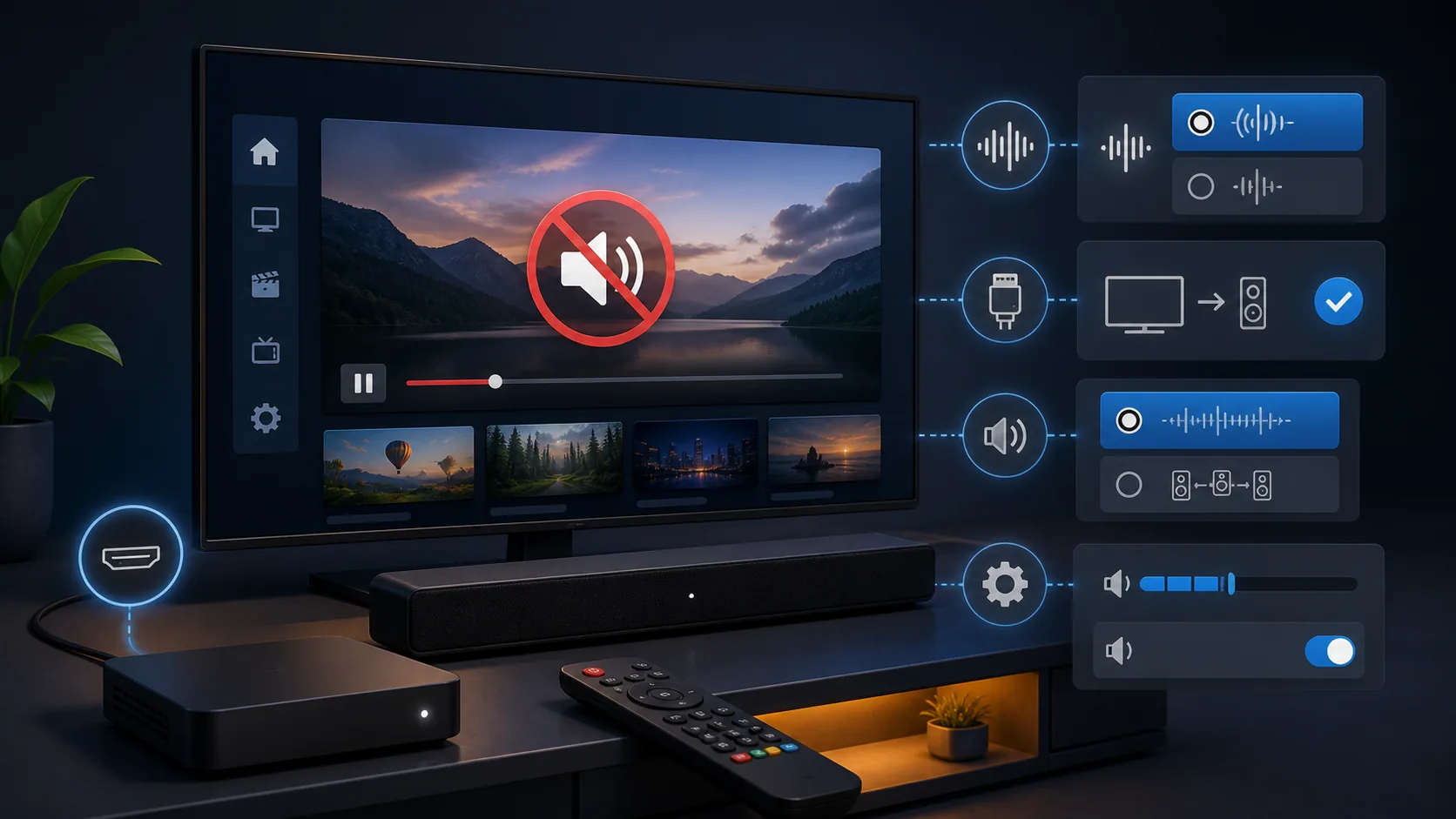
IPTV nav skaņas: audio formātu un ierīces iestatījumu pārbaude
IPTV nav skaņas, lai gan attēls televizorā redzams bez aizķeršanās? Vispirms noskaidro, vai problēma skar vienu kanālu, vienu lietotni vai pilnīgi visu ierīci. Šis vienkāršais sadalījums parasti ļauj atrast vainu daudz ātrāk nekā nejauša iestatījumu mainīšana. Ja klusē tikai viens kanāls, iespējama neatbilstoša audio plūsma vai kļūme avotā. Ja bez skaņas palikusi viena IPTV lietotne, jāpārbauda tās iekšējais skaļums, izvēlētais audio celiņš un dekodēšanas režīms. Savukārt klusums visās televizora lietotnēs biežāk norāda uz HDMI, skaņas joslas vai televizora izvades iestatījumu. Šajā pamācībā diagnostiku veiksim noteiktā secībā: no skaļuma un audio celiņa līdz kodekam, HDMI formātam un atskaņotāja nomaiņai. Nav vajadzības uzreiz pārinstalēt visu sistēmu vai atiestatīt televizoru. Saglabā esošos piekļuves datus, pieraksti sākotnējos iestatījumus un pēc katras izmaiņas pārbaudi to pašu kanālu. Plašāku informāciju par pakalpojuma darbības principiem vari atrast sadaļā kas ir IPTV.
IPTV nav skaņas: nosaki, kurā posmā tā pazūd
Pirmais tests aizņem aptuveni divas minūtes. Ieslēdz kanālu, kuram nav skaņas, un pēc tam tajā pašā IPTV lietotnē atver divus vai trīs citus kanālus. Izvēlies gan Latvijas, gan ārvalstu kanālu, ja tādi ir pieejami tavā pakotnē. Pēc tam aizver lietotni un palaid citu video avotu, piemēram, televizora bezmaksas ētera kanālu vai jau instalētu straumēšanas lietotni. Nemaini vairākus iestatījumus vienlaikus, jo tad nevarēsi saprast, kura darbība palīdzēja.
| Pārbaudes rezultāts | Ticamākais cēlonis | Nākamais solis |
|---|---|---|
| Bez skaņas ir tikai viens kanāls | Kanāla audio celiņš, kodeks vai avota plūsma | Pārslēdz audio celiņu un pārbaudi kanālu citā atskaņotājā |
| Klusē visi kanāli vienā lietotnē | Lietotnes skaļums, dekoders vai bojāti iestatījumi | Pārbaudi lietotnes audio izvēlni, notīri kešatmiņu un pārstartē lietotni |
| Skaņas nav nevienā televizora lietotnē | Televizora, HDMI vai ārējās audiosistēmas iestatījums | Izvēlies televizora skaļruņus un iestati PCM izvadi |
| Skaņa ir telefonā, bet nav televizorā | Konkrētās ierīces kodeku vai audio izvades nesaderība | Pārbaudi programmatūras atjauninājumus un izmēģini citu atskaņotāju |
Pārbaudi arī, vai lietotnei nav savs skaļuma līmenis. Dažās Fire TV un Android TV lietotnēs tas darbojas neatkarīgi no televizora skaļuma. Techkings aprakstītā Smart IPTV gadījumā iekšējais skaļums bija nejauši samazināts ar pults virzienpogu; skaņu atjaunoja, dažas sekundes turot augšupvērsto pogu. Citam lietotājam palīdzēja lietotnes pārinstalēšana. Tātad redzams attēls un normāls televizora skaļuma indikators vēl nepierāda, ka pašā atskaņotājā skaļums nav izslēgts.
Ja problēma sākās pēc pakotnes vai kanālu saraksta maiņas, pārbaudi arī piekļuves tiesības. Latvijā Tet+ televīzija tiek piedāvāta no 5,99 € mēnesī ar 46 kanāliem, bet konkrētais kanālu sastāvs ir atkarīgs no izvēles un pakotnes. Kopš 2026. gada aprīļa Tet Sports & Films apvieno Go3 Sports un Go3 Films kanālus. Tādēļ pazudis vai nepareizi atvērts kanāls pēc pakotnes pārmaiņām nav automātiski audio kodeka kļūme. Aktuālo sastāvu pārbaudi pakalpojuma oficiālajā kontā.
Kā pārbaudīt audio celiņu un skaņas formātu
IPTV kanālam var būt vairāki audio celiņi: oriģinālvaloda, tulkojums, komentāri vai celiņš cilvēkiem ar redzes traucējumiem. Reizēm lietotne automātiski izvēlas tukšu, neatbalstītu vai nepareizi marķētu celiņu. Atskaņošanas laikā atver izvēlni ar skaļruņa, valodas vai “Audio track” simbolu un secīgi izmēģini visas pieejamās izvēles. Ja redzamas valodu atzīmes “lav”, “eng”, “rus” vai nenoteikta valoda “und”, nespried tikai pēc nosaukuma. Palaid katru celiņu un pagaidi dažas sekundes.
Ja audio izvēlnē nav neviena celiņa, iespējami divi scenāriji. Avota plūsmā tiešām nav audio, vai arī lietotne to neatpazīst. NextPVR tehniskajā diskusijā problemātiskā HLS plūsmā tika konstatēts AAC audio, taču atskaņošanu sarežģīja atsevišķas video un audio plūsmas un ffmpeg apstrāde. Tas izskaidro situāciju, kad viens atskaņotājs rāda attēlu ar skaņu, bet cits no tās pašas adreses atskaņo tikai video. Šādā gadījumā interneta ātruma palielināšana neko neatrisina, jo dati pienāk, bet lietotne tos nepareizi apstrādā.
Biežāk sastopamie formāti ir AAC, MP3, AC-3 jeb Dolby Digital un E-AC-3 jeb Dolby Digital Plus. Ne katrs vecāks televizors vai lietotne vienādi apstrādā visus formātus. Ja izvēlnē pieejams dekodēšanas režīms, pārslēdz aparatūras dekodēšanu uz programmatūras dekodēšanu vai otrādi. Programmatūras režīms dažkārt spēj atskaņot formātu, kuru ierīces aparatūras dekoders neatpazīst, taču vājākā ierīcē tas var palielināt procesora slodzi.
- Vispirms izvēlies citu audio celiņu, nepārtraucot kanāla atskaņošanu.
- Pēc tam pārslēdz audio dekodēšanas režīmu un pilnībā aizver lietotni.
- Atver to pašu kanālu citā atskaņotājā, saglabājot to pašu tīkla savienojumu.
- Ja klusē tikai viens kanāls visās ierīcēs, pieraksti kanāla nosaukumu un pārbaudes laiku.
- Ja kļūme atkārtojas vairākās lietotnēs, sazinies caur kontaktu sadaļu, norādot ierīces modeli un izmantoto lietotni.
Cits atskaņotājs šeit ir diagnostikas instruments, nevis obligāti pastāvīga nomaiņa. Ja tajā skaņa darbojas, pats pieslēgums un kanāla audio plūsma, visticamāk, ir pieejama. Tad jākoncentrējas uz sākotnējās lietotnes dekoderu, kešatmiņu vai versiju. Piemērotu alternatīvu izvēlei noder IPTV lietotņu ceļvedis.
IPTV nav skaņas televizorā: PCM, Dolby un HDMI iestatījumi
Ja lietotne rāda aktīvu audio celiņu, bet televizors klusē, pārbaudi skaņas izvades ķēdi. Signāls var ceļot no IPTV lietotnes uz straumēšanas ierīci, tālāk pa HDMI uz televizoru un pēc tam caur HDMI ARC, eARC vai optisko kabeli uz skaņas joslu. Pietiek ar vienu neatbalstītu formātu šajā ķēdē, lai attēls būtu redzams, bet skaņa pazustu.
Televizora skaņas iestatījumos uz laiku izvēlies iebūvētos skaļruņus. Ja skaņa atgriežas, problēma atrodas savienojumā ar skaņas joslu vai AV resīveri. Pēc tam digitālās audio izvades režīmu nomaini no “Auto”, “Bitstream”, “Pass-through” vai “Dolby Digital Plus” uz “PCM”. PCM ir labs diagnostikas režīms, jo ierīce pati dekodē skaņu un televizoram nodod vienkāršāku signālu. Tas nav universāli labākais pastāvīgais iestatījums, tomēr precīzi parāda, vai klusumu rada formāta pārsūtīšana.
Ja izmanto HDMI ierīci, piemēram, Fire TV Stick vai Android TV pierīci, pārbaudi skaņas izvēlni arī tajā. Iestati “PCM” vai “Stereo”, pārstartē ierīci un vēlreiz atver problemātisko kanālu. Ja skaņa parādās, vari vēlāk pa vienam izmēģināt telpiskās skaņas režīmus. Neizvēlies nejauši visus Dolby variantus pēc kārtas. Pieraksti, ar kuru iestatījumu kanāls darbojas un ar kuru atkal apklust.
HDMI savienojuma pārbaude ir tikpat svarīga. Izslēdz televizoru un pierīci, atvieno tos no elektrības uz aptuveni pusminūti, tad pievieno no jauna. Ja iespējams, izmēģini citu HDMI ligzdu. Skaņas joslas gadījumā pārliecinies, ka kabelis ievietots tieši ARC vai eARC marķētajā pieslēgvietā. Optiskajam savienojumam pārbaudi, vai televizors tiešām izvada skaņu pa optisko portu.
Bluetooth austiņas var radīt maldinošu situāciju. Televizors ekrānā rāda skaļuma maiņu, taču audio turpina sūtīt uz austiņām citā telpā. Atvieno visas Bluetooth audioierīces un vēlreiz izvēlies televizora skaļruņus. Ja nepieciešams atkārtoti sakārtot visu ierīces konfigurāciju, izmanto IPTV uzstādīšanas pamācību, saglabājot piekļuves datus pirms atiestatīšanas.
Lietotnes, kešatmiņas un kanāla avota problēmu novēršana
Ja IPTV nav skaņas tikai vienā lietotnē, sāc ar tās piespiedu apturēšanu. Android TV vai Fire TV iestatījumos atver lietotņu sadaļu, izvēlies attiecīgo atskaņotāju un izmanto komandu “Force stop” jeb piespiedu apturēšanu. Pēc tam notīri tikai kešatmiņu un palaid lietotni atkārtoti. Kešatmiņas dzēšana parasti neskar konta datus, savukārt datu dzēšana var noņemt iestatījumus un pievienoto sarakstu. Pirms pēdējās darbības pārliecinies, ka vari atjaunot piekļuvi.
Nākamais solis ir atjauninājumu pārbaude. Atjaunini gan lietotni, gan televizora vai pierīces sistēmu. Veca lietotnes versija var nepareizi atpazīt audio plūsmas struktūru, bet sistēmas atjauninājums var papildināt vai salabot kodeku atbalstu. Pēc instalēšanas veic pilnu ierīces pārstartēšanu, nevis tikai atgriezies sākuma ekrānā.
Pārinstalēšana ir pamatota, ja skaņa citā atskaņotājā darbojas un iepriekšējie soļi nav palīdzējuši. Techkings apspriestajā Fire TV gadījumā tieši pārinstalēšana atjaunoja Smart IPTV darbību. Pirms lietotnes noņemšanas nofotografē svarīgos iestatījumus. Pēc atkārtotas instalēšanas vispirms pārbaudi kanālu ar noklusējuma konfigurāciju un tikai tad atjauno agrākās izmaiņas.
Ja bez skaņas ir viens vai daži kanāli visās mājas ierīcēs, vaina, visticamāk, nav televizorā. Pārbaudi to pašu kanālu citā laikā un citā tīklā, piemēram, telefonā ar mobilajiem datiem. Ja rezultāts nemainās, sagatavo precīzu kļūmes aprakstu: kanāla nosaukums, datums, laiks, ierīces modelis, lietotnes nosaukums, tās versija un informācija par to, vai citi kanāli skan. Šāda informācija ir daudz noderīgāka par īsu ziņu “nav skaņas”.
Neveic rūpnīcas atiestatīšanu kā pirmo soli. Tā dzēsīs lietotnes, kontus un attēla iestatījumus, bet neatrisinās bojātu kanāla avotu. Tāpat nav pamata uzreiz mainīt abonementu, ja klusē tikai viena lietotne. Vispirms izmanto diagnostikas secību un nošķir ierīces kļūmi no pakalpojuma problēmas. Informāciju par pieejamajiem plāniem un atbalsta iespējām skati IPTV abonementa sadaļā.
Biežāk uzdotie jautājumi
Kāpēc IPTV ir attēls, bet nav skaņas?
Visbiežāk lietotne ir izvēlējusies nepareizu audio celiņu, tās iekšējais skaļums ir samazināts vai ierīce neatbalsta konkrēto audio formātu. Iemesls var būt arī HDMI skaņas izvade, Dolby pārsūtīšanas režīms vai paša kanāla avota kļūme. Pārbaudi citus kanālus, citu lietotni un televizora iebūvētos skaļruņus, lai precīzi noteiktu posmu, kurā audio pazūd.
Kāpēc skaņas nav tikai vienam IPTV kanālam?
Ja citi kanāli tajā pašā lietotnē skan, televizora skaļruņi un kopējā audio izvade darbojas. Problemātiskajam kanālam var būt bojāta plūsma, tukšs noklusējuma celiņš vai atšķirīgs kodeks. Izmēģini visus audio celiņus un atver kanālu citā atskaņotājā. Ja tas klusē visās ierīcēs, pieraksti pārbaudes laiku un ziņo pakalpojuma atbalstam.
Vai interneta ātrums var izraisīt pilnīgu skaņas pazušanu?
Nestabils savienojums var izraisīt skaņas pārtraukumus, aizkavi vai nesakritību ar attēlu, taču pastāvīgs klusums ar vienmērīgu video biežāk norāda uz audio celiņa, kodeka vai izvades problēmu. Pārstartē maršrutētāju un pārbaudi vadu savienojumu, tomēr nemaini interneta plānu, pirms kanāls nav izmēģināts citā lietotnē un ierīcē.
Ko mainīt, ja skaņas nav caur skaņas joslu?
Uz laiku izvēlies televizora iebūvētos skaļruņus. Ja tie darbojas, iestati digitālās audio izvades formātu uz PCM un pārbaudi HDMI ARC vai eARC kabeli. Izslēdz televizoru un skaņas joslu no elektrības, pēc tam ieslēdz tos no jauna. Ja PCM režīmā skaņa atgriežas, sākotnējais Dolby vai caurlaides formāts, iespējams, nav saderīgs ar kādu ķēdes ierīci.
Vai drīkst dzēst IPTV lietotnes datus?
Vispirms dzēs tikai kešatmiņu, jo lietotnes datu dzēšana var noņemt kanālu sarakstu, konta informāciju un pielāgotos iestatījumus. Datus dzēs tikai tad, ja ir saglabāta visa atkārtotai pieslēgšanai nepieciešamā informācija. Pēc tīrīšanas pārbaudi skaņu ar noklusējuma iestatījumiem. Ja tas nepalīdz, lietotni var pārinstalēt un vēlreiz pārbaudīt to pašu kanālu.
Kāda informācija jānorāda, lūdzot palīdzību?
Norādi kanāla nosaukumu, kļūmes datumu un aptuveno laiku, televizora vai pierīces modeli, lietotnes nosaukumu un versiju. Pievieno, vai skaņa darbojas citos kanālos, citā lietotnē un citā ierīcē. Ja redzams audio formāta vai celiņa nosaukums, pieraksti arī to. Ar šiem datiem atbalsts var nošķirt kanāla avota problēmu no ierīces konfigurācijas kļūmes.
Ja IPTV nav skaņas, drošākā secība ir vienkārša: pārbaudi citus kanālus, palielini lietotnes iekšējo skaļumu, nomaini audio celiņu, izmēģini PCM izvadi un atver plūsmu citā atskaņotājā. Tikai pēc tam tīri lietotnes datus vai veic pārinstalēšanu. Šādi saglabāsi savus iestatījumus un ātrāk sapratīsi, vai jālabo televizors, lietotne vai konkrētais kanāls. Ja vēlies pārskatīt pieslēguma iespējas, aplūko Latvija IPTV sākumlapu un izvēlies piemērotu IPTV abonementu.