
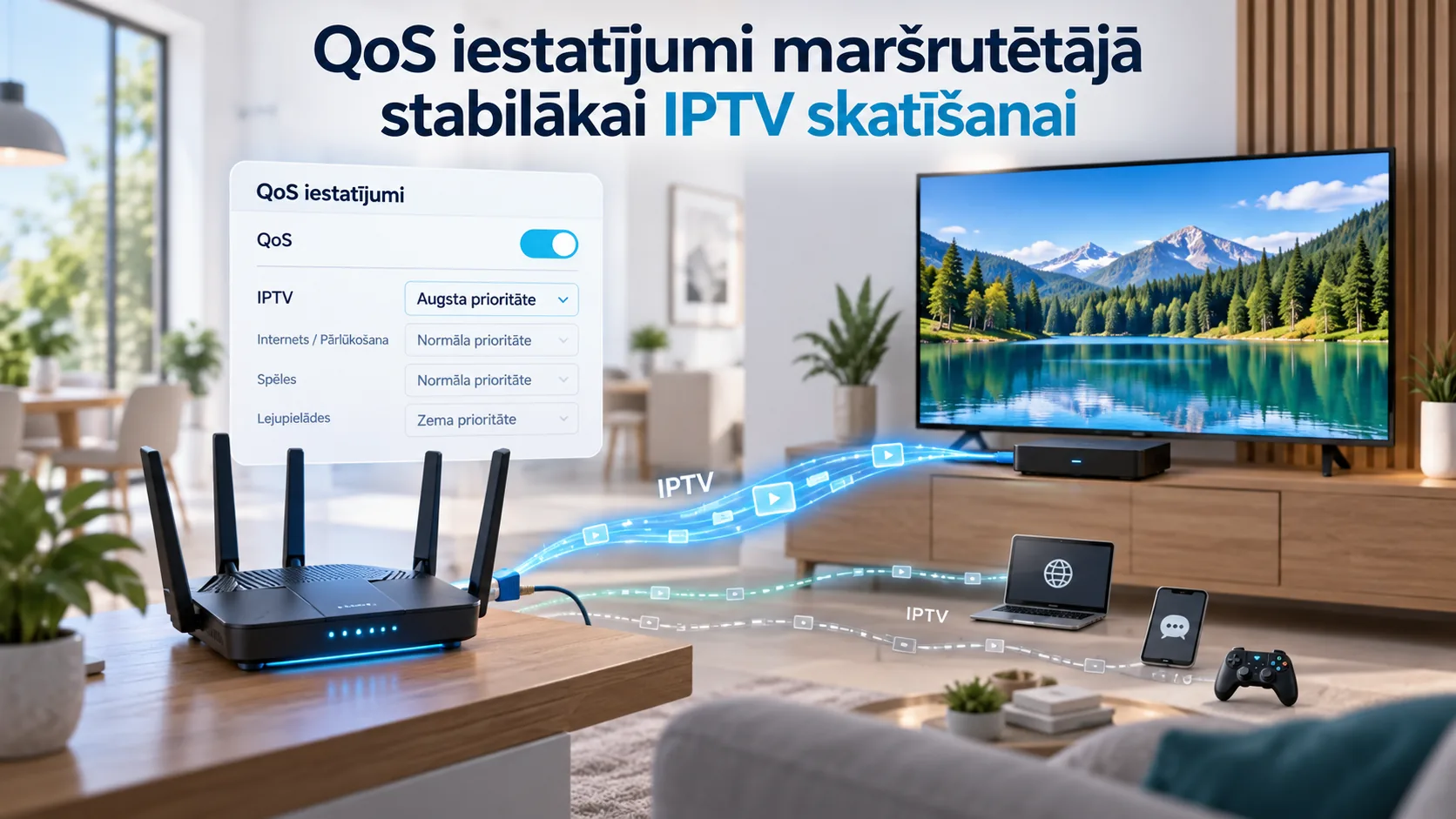
IPTV QoS maršrutētāja iestatījumi stabilākai skatīšanai
IPTV QoS maršrutētāja iestatījumi palīdz piešķirt televizoram priekšroku, kad mājas internetu vienlaikus izmanto vairākas ierīces. Vislabāk to var pamanīt konkrētā situācijā: tiešraide darbojas vienmērīgi, bet sāk apstāties, tiklīdz datorā ieslēdzas liela lejupielāde vai telefonā sākas failu augšupielāde. QoS jeb datu plūsmas prioritāšu pārvaldība ļauj maršrutētājam noteikt, kuras ierīces datiem noslogojuma laikā dot priekšroku. Tomēr rezultāts ir atkarīgs no tā, vai problēma tiešām rodas mājas savienojuma noslogojuma dēļ. Vājš bezvadu signāls, pārraides avota kļūme un nepietiekama pieslēguma jauda prasa atšķirīgu pieeju. Tāpēc vispirms ir vērts salīdzināt skatīšanos mierīgā tīklā un brīdī, kad citas ierīces aktīvi pārraida datus. Šajā ceļvedī iziesim cauri praktiskai pārbaudei, savienojuma ātruma ievadīšanai, televizora prioritātes izvēlei un rezultāta novērtēšanai. Apskatīsim arī atšķirību starp lietotnes interneta straumi un operatora daudzadresātu televīziju, lai QoS izvēlnē nejauši nesāktu mainīt VLAN vai IGMP parametrus. Mērķis ir panākt paredzamu tiešraides darbību, saglabājot lietojamu internetu arī pārējiem mājiniekiem. Sākumam pietiek ar vienu atskaņošanas ierīci, datoru pārbaudei un iespēju atvērt sava maršrutētāja pārvaldības saskarni.
Kad IPTV QoS maršrutētāja iestatījumi var palīdzēt?
Pirms atvērt maršrutētāja izvēlni, noskaidro, kas tieši izraisa attēla apstāšanos. Ieslēdz vienu kanālu un pavēro to laikā, kad pārējās ierīcēs nenotiek apjomīga datu pārraide. Pēc tam datorā sāc lielāku lejupielādi un salīdzini rezultātu. Atsevišķi pārbaudi arī augšupielādes ietekmi. Ja problēma atkārtojas tieši papildu slodzes laikā un pazūd pēc tās apturēšanas, ierīces prioritātes pārbaude ir pamatots nākamais solis. Pieraksti, kurš slodzes veids traucē vairāk.
Svarīgi izmantot vienu un to pašu kanālu, ierīci un savienojumu. Citādi vienā mēģinājumā vērtēsi mājas tīklu, bet otrā jau cita pārraides avota darbību. Ja iespējams, sākotnējo pārbaudi veic ar televizoru vai atskaņotāju, kas pieslēgts ar Ethernet kabeli. Tas palīdz samazināt bezvadu savienojuma ietekmi uz rezultātu. Ja ar kabeli viss darbojas labi, bet bezvadu tīklā attēls apstājas arī bez citu ierīču slodzes, vispirms pārbaudi signālu un ierīces novietojumu.
| Novērojums | Ko pārbaudīt vispirms | QoS pārbaudes nozīme |
|---|---|---|
| Tiešraide apstājas lielas lejupielādes laikā | Atkārto testu ar to pašu kanālu un vadu | Var palīdzēt prioritāte atskaņošanas ierīcei |
| Traucējumi rodas augšupielādes laikā | Izmēri arī augšupielādes ātrumu | Jāpārbauda abu virzienu QoS parametri |
| Ar kabeli darbojas, bezvadu tīklā raustās | Signāls un bezvadu savienojuma noslodze | Prioritāte viena pati var nebūt pietiekama |
| Nedarbojas tikai viens kanāls | Kanāla pieejamība un pārraides avots | Ar šo pazīmi vien QoS vajadzību nevar pamatot |
Tabula palīdz izvēlēties pārbaudes secību, taču neviena pazīme viena pati nepierāda kļūmes cēloni. Piemēram, sporta pārraides laikā var vienlaikus palielināties gan mājas tīkla, gan pārraides avota noslodze. Tāpēc svarīgākais ir atkārtojams rezultāts: ieslēdz papildu slodzi, novēro traucējumu, apturi slodzi un pārbaudi, vai atskaņošana atjaunojas. Šāds salīdzinājums sniedz vairāk nekā nejauša vairāku iestatījumu pārslēgšana.
Ja vēl neesi izvēlējies savienojuma veidu, noderēs ceļvedis par Ethernet un Wi-Fi izmantošanu IPTV skatīšanai. Pieraksti sākotnējo situāciju pirms jebkādām izmaiņām. Vēlāk tas ļaus saprast, vai prioritāte patiešām palīdzēja un kāds bija tās iespaids uz pārējām ierīcēm.
IPTV QoS maršrutētāja iestatījumi: ātrums un ierīces prioritāte
Atver sava maršrutētāja pārvaldības saskarni atbilstoši modeļa instrukcijai. Daļā mājas tīklu izmanto adresi 192.168.1.1 vai 192.168.0.1, taču tās nav universālas. Ja lapa neatveras, pareizo adresi pārbaudi dokumentācijā. Pirms izmaiņām saglabā pašreizējo konfigurāciju vai pieraksti esošās vērtības, lai vajadzības gadījumā varētu tās atjaunot. Īpaši svarīgi tas ir maršrutētājam, kura konfigurācijā jau ir operatora televīzijas parametri.
QoS sadaļas nosaukums dažādiem ražotājiem atšķiras. Asus ierīcēs var būt Adaptive QoS, Netgear ierīcēs Dynamic QoS, savukārt TP-Link izvēlnē meklējama QoS sadaļa. Konkrētās iespējas jāpārbauda sava modeļa dokumentācijā. Līdzīgs izvēlnes nosaukums vēl nenozīmē vienādu darbību, un daži modeļi ļauj izvēlēties tikai ierīces prioritāti, kamēr citi piedāvā arī pakalpojumu kategorijas.
Ja saskarne prasa lejupielādes un augšupielādes ātrumu, izmēri tos ar datoru, kas pieslēgts ar kabeli. Mērījuma laikā apturi citas lielas datu pārraides. Izmanto faktiski izmērīto rezultātu, nevis tikai līgumā norādīto maksimālo ātrumu. Pievērs uzmanību mērvienībām: Mbit/s un MB/s nav viens un tas pats. Ja rezultāti būtiski svārstās, atkārto mērījumu un saglabā vairākus novērojumus.
- Atrodi televizoru vai atskaņotāju maršrutētāja pieslēgto ierīču sarakstā.
- Salīdzini ierīces MAC adresi ar tās tīkla informāciju, lai neizvēlētos līdzīgi nosauktu ierīci.
- Piešķir prioritāti vienai atskaņošanas ierīcei un pārējiem klientiem sākumā atstāj parasto līmeni.
- Saglabā izmaiņas un pārbaudi to pašu tiešraidi ar tādu pašu papildu slodzi.
Ierīces prioritāte ir praktiska sākuma izvēle, jo nav jāveido pārraides serveru adrešu saraksts. Mainoties kanālam vai pakalpojumam, noteikums joprojām attiecas uz izvēlēto atskaņotāju. Tomēr tas aptver visu šīs ierīces datu plūsmu. Ja tajā pašā ierīcē vienlaikus lejupielādē lielu atjauninājumu, arī šī darbība var saņemt izvēlēto prioritāti. Testa laikā atstāj ieslēgtu tikai vajadzīgo atskaņošanu.
Nepiešķir augstāko prioritāti visām mājas ierīcēm. Tad prioritāšu secība zaudē jēgu. Ja izvēlies Streaming vai Video kategoriju, rezultātu pārbaudi praksē, jo maršrutētāja piedāvātā kategorija vēl negarantē, ka konkrētā straume tiks atpazīta. Šī pārbaude attiecas uz tīklu; plašāki atskaņošanas sagatavošanas soļi atrodami IPTV iestatīšanas ceļvedī.
Kā plānot joslas platumu un izvēlēties pārbaudes tiešraidi Latvijā
Prioritātes piešķiršana jāvērtē kopā ar pieejamo joslas platumu. Pētījumā izmantotais mājas tīklu ceļvedis min aptuveni 8 Mbit/s vienai 1080p H.264 straumei un 15–25 Mbit/s vienai 4K HEVC straumei. Tie ir orientieri plānošanai, jo konkrētas pārraides datu plūsma var atšķirties. Ja vienlaikus skatās vairākos ekrānos, jāņem vērā visas aktīvās straumes un pārējo ierīču darbība.
Vienkāršs aprēķina piemērs: divām straumēm, no kurām katra izmanto 20 Mbit/s, kopā nepieciešami 40 Mbit/s. Pievienojot ceļvedī ieteikto 20% rezervi, iegūst 48 Mbit/s video pārraidei. Tas vēl nav visas mājsaimniecības patēriņš, jo datoriem un telefoniem arī vajadzīgs savienojums. QoS palīdz sadalīt pieejamo resursu, bet aprēķinā joprojām jāatstāj vieta pārējo cilvēku darbībām.
Latvijā sporta skatītājiem ir noderīgs konkrēts pārbaudes konteksts. Go3 kopš 2024. gada februāra izmanto Viaplay Baltijas sporta pārraižu tiesību apakšlicenci, kas ietver Čempionu līgu, Eiropas līgu, Anglijas Premjerlīgu, NHL un F1. Ja tavā esošajā pakalpojumā ir pieejama kāda no šīm tiešraidēm, vari to izmantot salīdzinājumam pirms un pēc QoS izmaiņām. Šis tiesību fakts neapliecina konkrētās spēles pieejamību katrā abonementā, tāpēc pārbaudi savas paketes programmu.
Vēl viena vietējā pieejamības detaļa: Čempionu līgas spēles Latvijā rāda arī Go3 Sport Open. Tāpēc gadījumā, kad viens izvēlētais kanāls nav pieejams, vispirms noskaidro konkrētās spēles pārraides vietu un savas paketes nosacījumus. Maršrutētāja prioritāte nevar atrisināt kanāla pieejamības jautājumu. Savukārt pieejamu tiešraidi var izmantot tīkla pārbaudei, saglabājot vienu un to pašu kanālu visos mēģinājumos.
Sporta pārraide palīdz pamanīt kustības apstāšanos, tomēr pārbaudei nav jāgaida nozīmīga spēle. Izvēlies pieejamu tiešraidi un atkārto vienādu slodzi. Ja vakaros savienojuma ātrums mainās, veic salīdzinājumu arī ierastajā skatīšanās laikā. Papildu aprēķinu piemēri atrodami rakstā par interneta ātrumu stabilai 4K IPTV tiešraidei.
Ja prioritāte palīdz vienam ekrānam, pievieno otro tikai nākamajā pārbaudē. Tā varēsi novērtēt, kā mainās kopējais patēriņš un vai izvēlētā prioritāšu secība joprojām atbilst mājinieku vajadzībām. Atsevišķi pārliecinies, ka pakalpojuma nosacījumi atļauj vajadzīgo vienlaicīgo savienojumu skaitu.
Ko pārbaudīt, ja QoS neuzlabo IPTV darbību
Pēc izmaiņām atkārto sākotnējo testu. Nepietiek ar to, ka kanāls vienreiz atveras ātrāk. Skaties, vai papildu lejupielādes vai augšupielādes laikā samazinās apstāšanās, un pārbaudi, vai pārējās ierīces joprojām darbojas pieņemami. Lejupielāde prioritātes dēļ var kļūt lēnāka, taču pārāk liels ierobežojums var traucēt citām vajadzībām. Rezultāts jāvērtē visas mājsaimniecības lietošanas apstākļos.
Ja uzlabojuma nav, vispirms pārbaudi, vai izvēlēta pareizā ierīce un ievadītas pareizās ātruma vērtības. Tad salīdzini atskaņošanu ar kabeli un bezvadu savienojumu. WMM nodrošina bezvadu datu plūsmas prioritāšu iespējas un var darboties līdzās QoS, taču vājš signāls joprojām jārisina atsevišķi. Vienā pārbaudē maini vienu parametru, lai varētu saprast tā ietekmi.
Atsevišķi jānošķir lietotnes interneta straume un operatora daudzadresātu televīzija. Mājas straumēšanas pakalpojumi var izmantot atsevišķu vienadresāta plūsmu katram skatītājam. Daudzadresātu tīklā darbojas cita pieeja, kur nozīme var būt IGMP, komutatora konfigurācijai un IPTV VLAN. Maršrutētāja izvēlnē redzamā IPTV sadaļa tāpēc ne vienmēr ir vieta, kur jāiestata parastas straumēšanas lietotnes prioritāte.
Omada daudzadresātu IPTV problēmu ceļvedī pārbaudes sadalītas pa termināļa, bezvadu piekļuves, komutatora un vārtejas līmeņiem. Tajā apskatīti arī IGMP ziņojumi, VLAN pārvade un daudzadresātu plūsmas pārvaldība. Šādas darbības ir saistītas ar konkrētu tīkla uzbūvi. Nepārkopē uzņēmumu tīkla parametrus mājas maršrutētājā tikai tāpēc, ka abos gadījumos izmantots vārds IPTV.
Tas pats attiecas uz DSCP marķējumu. Abos tehniskajos avotos minētais EF jeb decimālais 46 ir konkrētas prioritāšu politikas parametrs. Tā ievadīšana pati par sevi neapliecina, ka visa pārraides ķēde šādi apstrādās video. Mājas lietotājam saprotamāks pirmais solis ir ierīces prioritāte un pārbaudāms rezultāts, saglabājot sākotnējo konfigurāciju atjaunošanai.
Ja arī mierīgā tīklā ar kabeli attēls apstājas, pieraksti kanālu, laiku un novēroto kļūmi. Šī informācija palīdzēs atšķirt atkārtojamu mājas tīkla problēmu no konkrētas pārraides traucējuma. Vajadzības gadījumā izmanto kontaktu lapu un apraksti jau veiktās pārbaudes. Pakalpojuma pamatinformāciju vari atrast Latvija IPTV sākumlapā.
Biežākie jautājumi par IPTV un QoS
Vai QoS palielina interneta ātrumu?
QoS nosaka datu plūsmas prioritātes pieejamā savienojuma ietvaros. Ja televizors un dators vienlaikus izmanto internetu, prioritāte var palīdzēt televizoram saņemt vajadzīgo daļu noslogojuma brīdī. Kopējā savienojuma jauda no tā nepalielinās. Ja vairākām straumēm jau nepieciešams vairāk joslas platuma, nekā savienojums nodrošina, jāsamazina vienlaicīgā slodze vai pārraides kvalitāte un jānovērtē pieslēguma iespējas. Tieši tāpēc pirms konfigurēšanas ir svarīgi izmērīt faktisko ātrumu un salīdzināt atskaņošanu ar papildu slodzi un bez tās.
Vai prioritāti labāk piešķirt televizoram vai video kategorijai?
Sākumā ir vieglāk pārbaudīt vienas konkrētas ierīces prioritāti, jo vari pārliecināties, kuram televizoram vai atskaņotājam noteikums piemērots. Video kategorijas darbība ir atkarīga no maršrutētāja iespējām un plūsmas atpazīšanas. Izvēloties ierīci, ņem vērā, ka prioritāte var attiekties arī uz tās citām darbībām. Tāpēc testa laikā apturi atjauninājumus un lejupielādes pašā atskaņotājā, atstājot tikai izvēlēto tiešraidi. Pēc tam salīdzini rezultātu ar sākotnējo testu, izmantojot vienādu papildu slodzi citā ierīcē.
Kāpēc jāievada arī augšupielādes ātrums?
Maršrutētāja QoS saskarne var prasīt abu savienojuma virzienu vērtības, un sākotnējā pārbaudē ir svarīgi novērot arī augšupielādes ietekmi. Ja tiešraide apstājas laikā, kad cita ierīce nosūta lielus failus, tikai lejupielādes tests neatklās visu situāciju. Izmēri abus virzienus ar vadu pieslēgtā datorā, pārbaudi mērvienības un ievadi vērtības atbilstoši sava modeļa instrukcijai. Pēc saglabāšanas atkārto tieši to slodzi, kas iepriekš izraisīja traucējumu. Tā iegūsi salīdzināmu rezultātu.
Vai kopā ar QoS jāieslēdz IGMP Snooping?
Šādu prasību nevar attiecināt uz katru IPTV lietotni. IGMP Snooping ir saistīts ar daudzadresātu plūsmas pārvaldību, un tā nozīme jāvērtē pēc izmantotā pakalpojuma un tīkla uzbūves. Ja operatora televīzijai dokumentācijā paredzēti IGMP vai VLAN iestatījumi, ievēro tieši šos norādījumus. Parastai interneta straumēšanai nevajag mainīt daudzadresātu parametrus tikai tāpēc, ka maršrutētājā ir IPTV izvēlne. Vispirms pārbaudi ierīces prioritāti un savienojuma slodzi, saglabājot iespēju atjaunot iepriekšējo konfigurāciju.
Kā pārbaudīt, vai QoS tiešām palīdzēja?
Izmanto to pašu kanālu, atskaņotāju un savienojuma veidu pirms un pēc izmaiņām. Vispirms vēro tiešraidi bez papildu slodzes, pēc tam citā ierīcē atkārto vienādu lejupielādi vai augšupielādi. Pieraksti, vai attēls apstājas un kā darbojas pārējās ierīces. Ja mainīsi kanālu, izšķirtspēju un tīkla parametrus vienlaikus, rezultātu būs grūti novērtēt. Labs salīdzinājums ļauj saistīt novēroto uzlabojumu ar vienu konkrētu izmaiņu un vajadzības gadījumā to atkārtot citā skatīšanās reizē.
Ko darīt, ja maršrutētājā nav QoS sadaļas?
Pārbaudi konkrētā modeļa dokumentāciju, jo funkcijas nosaukums un pieejamība atšķiras. Ja ierīces prioritāti nevar iestatīt, joprojām vari pārbaudīt atskaņošanu ar kabeli, apturēt lielas lejupielādes skatīšanās laikā un samazināt vienlaicīgo straumju skaitu. Šādi var noskaidrot, vai traucējumi ir saistīti ar slodzi. Pirms domāt par citu maršrutētāju, savāc salīdzināmus novērojumus, lai būtu skaidrs, kādu problēmu jaunajai ierīcei vajadzētu atrisināt. Īpaši noderīgs ir atkārtojams tests, kurā traucējumi sākas un beidzas kopā ar papildu datu pārraidi.
IPTV QoS maršrutētāja iestatījumi dod visvairāk labuma tad, ja pārbaude parāda skaidru saistību starp papildu tīkla slodzi un tiešraides apstāšanos. Sāc ar faktisko ātrumu, vienu atskaņošanas ierīci un salīdzināmu testu. Pēc tam izvērtē rezultātu arī pārējiem mājiniekiem, saglabājot sākotnējos parametrus. Ja prioritāte neko nemaina, pārbaudi savienojumu un konkrēto pārraidi, pirms ķeries pie sarežģītākiem tīkla iestatījumiem. Kad tehniskā darbība ir sakārtota un vēlies apskatīt pakalpojuma nosacījumus, vari iepazīties ar IPTV abonementa iespējām. Stabils rezultāts sākas ar saprotamu pārbaudi un vienu pamatotu izmaiņu vienā reizē.