
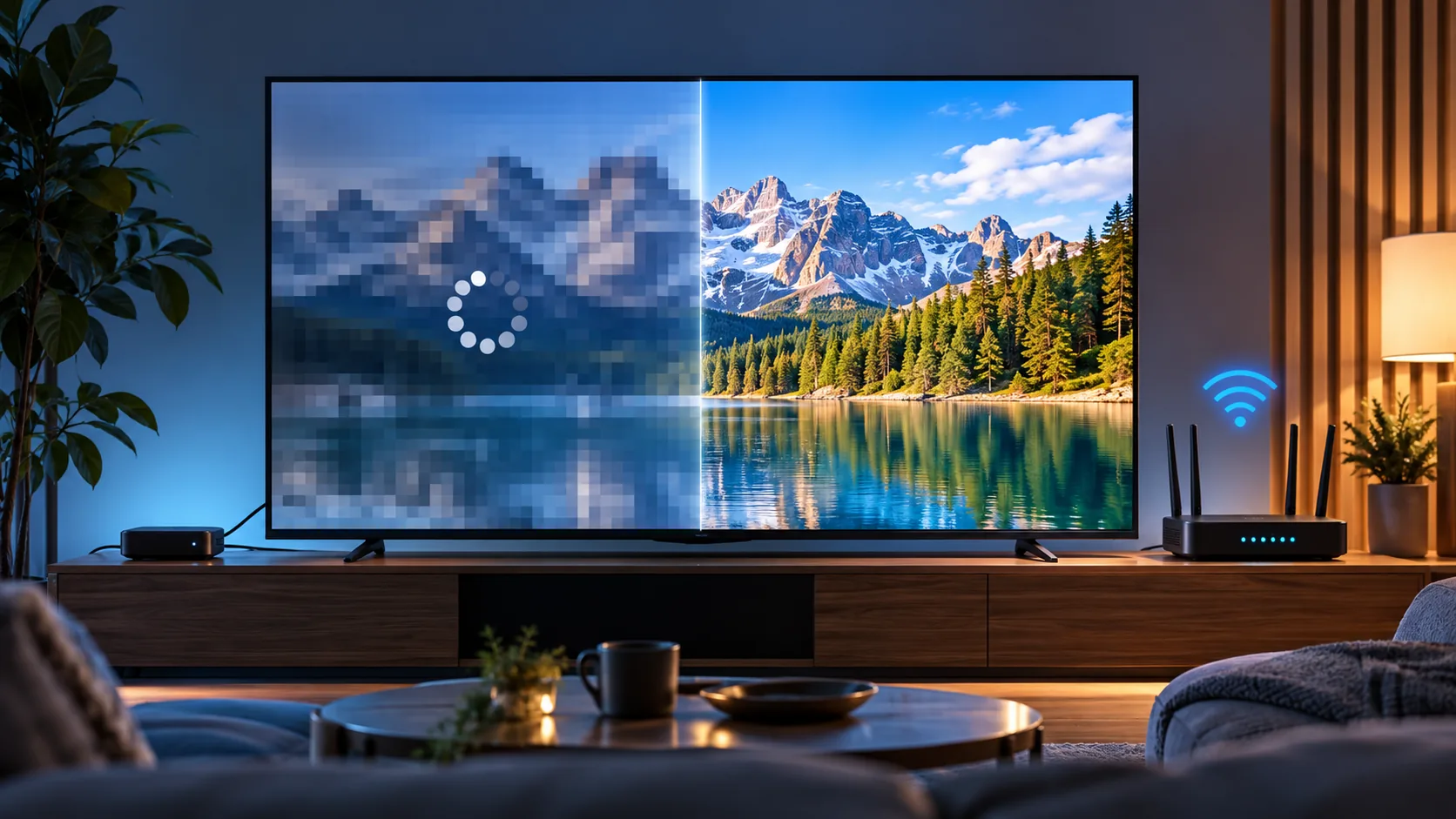
IPTV attēls ir pikseļains: iespējamie cēloņi un risinājumi
IPTV attēls pikseļains kļūst visbiežāk tad, ja ierīce īslaicīgi nesaņem pietiekami daudz video datu vai nespēj tos pareizi atkodēt. Ekrānā parādās lieli krāsaini kvadrāti, izplūdušas kustības, saraustītas kontūras vai īss “mozaīkas” efekts, lai gan skaņa var turpināties bez pārtraukuma. Šādu rezultātu var radīt noslogots Wi-Fi, bojāta Ethernet ligzda, pārāk augsta straumes kvalitāte, atskaņotāja dekodēšanas kļūda vai nekvalitatīvs signāls pašā avotā. Tāpēc nav jēgas uzreiz pārinstalēt visu sistēmu. Vispirms jānoskaidro, vai problēma skar vienu kanālu, vienu ierīci vai visu mājas tīklu. Zemāk aprakstītā pārbaudes secība palīdz atrast vainīgo bez minējumiem: pārbaudīt citus kanālus, salīdzināt vadu un bezvadu savienojumu, izmērīt stabilitāti, mainīt video dekodētāju un tikai pēc tam ķerties pie rūtera vai lietotnes atiestatīšanas. Ja IPTV lieto pirmoreiz, noderēs arī IPTV darbības skaidrojums, bet šajā ceļvedī koncentrēsimies tieši uz pikseļaina attēla diagnostiku.
Kāpēc IPTV attēls kļūst pikseļains?
Pikseļošanos nevajadzētu jaukt ar zemu izšķirtspēju. Zemas izšķirtspējas video var būt vienmērīgi mīksts, taču kustība tajā saglabājas plūstoša. Savukārt datu zuduma gadījumā atsevišķas attēla daļas sadalās blokos, uz brīdi paliek nekustīgas vai tiek aizstātas ar nepareizām krāsām. Tas notiek tādēļ, ka saspiestā video plūsmā daudzi kadri balstās uz iepriekš saņemtu informāciju. Ja daļa datu pazūd, atskaņotājam līdz nākamajam pilnajam kadram trūkst materiāla, no kura pareizi atjaunot attēlu.
Biežākais iemesls ir nevis pārāk mazs maksimālais interneta ātrums, bet tā svārstības. Ātruma tests var uzrādīt labu rezultātu, kamēr īsi Wi-Fi traucējumi, pakešu zudums vai straujš latentuma kāpums paliek nepamanīts. Tiešraides straumei nav tik daudz laika kļūdu labošanai kā lejupielādējamai filmai. Ja datu piegāde uz dažām sekundēm atpaliek, buferis iztukšojas un dekodētājs mēģina turpināt ar nepilnīgu informāciju.
Otra iemeslu grupa atrodas pašā ierīcē. Vecāks Smart TV procesors var netikt galā ar augstas izšķirtspējas HEVC video, sevišķi sporta pārraidēs ar 50 vai 60 kadriem sekundē. Nepareizi izvēlēts aparatūras dekodētājs, pārpildīta lietotnes kešatmiņa vai gandrīz pilna iekšējā atmiņa var izraisīt līdzīgas pazīmes. Dažkārt vainīgs ir HDMI kabelis vai televizora attēla apstrādes režīms, tomēr tad defekti parasti redzami ne tikai IPTV lietotnē.
| Pazīme | Iespējamais cēlonis | Pirmā pārbaude |
|---|---|---|
| Mozaīka parādās visos kanālos | Mājas tīkls, ierīce vai lietotne | Atveriet straumi citā ierīcē |
| Pikseļojas tikai viens kanāls | Avota straumes problēma | Pārslēdziet divus citus kanālus |
| Defekts rodas tikai kustībā | Dekodētājs vai nepietiekama datu plūsma | Samaziniet kvalitāti un mainiet dekoderi |
| Problēma sākas vakaros | Wi-Fi vai interneta tīkla noslodze | Salīdziniet Ethernet savienojumu |
| Attēls bojājas pēc ilgākas skatīšanās | Ierīces pārkaršana vai atmiņas trūkums | Restartējiet un pārbaudiet temperatūru |
IPTV attēls pikseļains Wi-Fi vai interneta dēļ
Vispirms pārbaudiet, vai pikseļošanās notiek vienā un tajā pašā brīdī visām mājas ierīcēm. Palaidiet kanālu televizorā, tad to pašu vai līdzīgas kvalitātes straumi telefonā, kas pieslēgts tam pašam Wi-Fi. Ja abas ierīces vienlaikus zaudē attēla kvalitāti, ticamāks vaininieks ir rūteris vai interneta savienojums. Ja problēma skar tikai televizoru, meklējiet kļūmi tā tīkla savienojumā, lietotnē vai dekodētājā.
4K attēls satur 3840 × 2160 pikseļus, un priekšskatītajā konkurenta tehniskajā ceļvedī vienai 4K straumei minēti aptuveni 25 Mb/s. Šis skaitlis ir orientieris, nevis garantija: kodeks, kadru ātrums un avota bitu pārraides ātrums var atšķirties. Svarīgi arī atstāt rezervi citām ierīcēm. Ja mājinieks tajā pašā laikā lejupielādē lielu spēli, veic mākoņa rezerves kopiju vai skatās citu 4K video, IPTV pieejamā josla var strauji sarukt.
Drošākais tests ir īslaicīgi savienot televizoru vai pierīci ar rūteri, izmantojot Ethernet kabeli. Ja attēls kļūst stabils, straumes avots, visticamāk, nav vainīgs. Jāsakārto Wi-Fi: iekārta jāpārvieto tuvāk rūterim, jāizvairās no novietošanas aiz televizora metāla korpusa un jāpārbauda abas frekvenču joslas. 5 GHz parasti nodrošina lielāku ātrumu tuvā attālumā, savukārt 2,4 GHz labāk šķērso sienas, taču biežāk cieš no kaimiņu tīklu un sadzīves ierīču traucējumiem. Plašāku izvēles pamatojumu atradīsiet ceļvedī par Ethernet un Wi-Fi IPTV skatīšanai.
- Restartējiet rūteri un IPTV ierīci, nevis tikai aizveriet lietotni.
- Uz testa laiku apturiet lielas lejupielādes un mākoņa sinhronizāciju.
- Veiciet ātruma pārbaudi pašā IPTV ierīcē vai tai blakus, nevis citā telpā.
- Ja iespējams, vērojiet latentuma svārstības un pakešu zudumu vismaz dažas minūtes.
- Pārslēdzieties no 4K uz Full HD vai no Full HD uz HD un salīdziniet rezultātu.
Ja zemākā kvalitātē defekts pazūd, problēma gandrīz noteikti saistīta ar tīkla caurlaidību vai ierīces dekodēšanas jaudu. Praktisku Wi-Fi optimizēšanas secību var turpināt ar astoņiem IPTV buferēšanas risinājumiem.
Kā pārbaudīt atskaņotāju, dekodētāju un televizoru
Ja savienojums ar kabeli neko nemaina, pievērsieties lietotnei. Pilnībā aizveriet IPTV atskaņotāju, iztīriet tā kešatmiņu un restartējiet ierīci. Neizdzēsiet lietotnes datus, pirms esat saglabājis pieslēguma informāciju, jo šī darbība var noņemt profilus, kanālu sarakstus un EPG iestatījumus. Android TV ierīcēs kešatmiņu parasti var notīrīt sistēmas lietotņu sadaļā; citu platformu izvēļņu nosaukumi atšķiras.
Nākamais solis ir video dekodētāja maiņa. Daudzi atskaņotāji piedāvā aparatūras un programmatūras dekodēšanu. Aparatūras režīms izmanto ierīces video mikroshēmu un parasti ir efektīvāks, tomēr konkrēta kodeka vai straumes profilam var būt saderības problēma. Programmatūras režīms slodzi pārceļ uz procesoru un dažreiz izlabo zaļus laukumus, krāsainus blokus vai sabrukušu attēlu. Ja vecākā ierīcē pēc pārslēgšanas sākas raustīšanās, atgriezieties iepriekšējā režīmā un samaziniet izšķirtspēju.
Pārbaudiet arī brīvo vietu. Gandrīz pilna atmiņa traucē lietotnei veidot pagaidu failus un uzturēt buferi. Dzēsiet nevajadzīgas lietotnes, lejupielādes un vecus kešatmiņas datus. Atjauniniet atskaņotāju tikai no ierīces oficiālā lietotņu veikala, pēc tam pārbaudiet vienu un to pašu kanālu pirms un pēc izmaiņām. Vienlaikus mainot piecus iestatījumus, nevarēsiet saprast, kurš no tiem palīdzēja.
Televizorā īslaicīgi izslēdziet kustības izlīdzināšanu, trokšņu samazināšanu un pārmērīgu asuma palielinājumu. Šīs funkcijas parasti nerada datu blokus, tomēr var izcelt kompresijas artefaktus un likt zemākas kvalitātes straumei izskatīties vēl sliktāk. Ja attēla defekti redzami arī televizora sākuma izvēlnē, spēļu konsolē vai citā HDMI avotā, problēma vairs nav tikai IPTV. Tad pārbaudiet HDMI kabeli, citu ieeju un televizora programmatūras atjauninājumus.
Ja nepieciešams atskaņotāju nomainīt, salīdziniet ierīcei piemērotās iespējas sadaļā par IPTV lietotnēm un atskaņotājiem. Iestatījumus pārnesiet uzmanīgi un izmantojiet tikai sava pakalpojuma korektos piekļuves datus.
IPTV attēls ir pikseļains tikai vienā kanālā vai tiešraidē
Ja vairāki kanāli darbojas nevainojami, bet viens regulāri pārvēršas mozaīkā, mājas internets nav galvenais aizdomās turamais. Atsevišķam avotam var būt pārāk agresīva kompresija, bojāti kadri, nepareizs kodeka profils vai nestabila padeve līdz izplatīšanas serverim. Šādā situācijā rūtera atiestatīšana reti palīdz. Pierakstiet kanāla nosaukumu, problēmas laiku, izmantoto ierīci un to, vai kļūda atkārtojas citā atskaņotājā.
Latvijas sporta pārraides ļauj veikt īpaši noderīgu avotu salīdzinājumu. Saskaņā ar pārbaudīto tirgus faktu GO3_VIAPLAY_SUBLICENSE_2024 Go3 kopš 2024. gada februāra sublicencē Viaplay Baltijas sporta tiesību portfeli, kurā ietilpst UEFA Čempionu līga, Eiropas līga, Anglijas Premjerlīga, NHL un Formula 1. Tas nozīmē, ka viena sporta veida saturs var būt pieejams dažādās konkrētā pakalpojuma plūsmās, un kvalitātes atšķirība starp tām ir diagnostiski vērtīga.
Vēl viens Latvijai aktuāls fakts ir UCL_GO3_SPORT_OPEN_EXPANSION: Čempionu līgas spēles tagad rāda arī Go3 Sport Open. Ja konkrētas spēles attēls vienā legāli pieejamā kanālā ir pikseļains, bet cita tā paša notikuma plūsma tajā pašā ierīcē un tīklā ir tīra, tas norāda uz avota vai kanāla padeves problēmu, nevis nepietiekamu mājas interneta ātrumu. Šāda pārbaude ir daudz precīzāka nekā nejauša pārslēgšanās starp dažādas izšķirtspējas ziņu, filmu un sporta kanāliem.
Sportā kompresijas nepilnības redzamas visātrāk: kamera strauji pārvietojas, mainās pūļa fons, bet zāles laukums satur daudz smalku detaļu. Tāpēc nekustīgā studijas kadrā straume var šķist laba, savukārt spēles laikā laukums kļūst par zaļu kvadrātu masu. Tas vēl automātiski nenozīmē interneta kļūmi. Salīdziniet citu augstas kustības kanālu un, ja iespējams, to pašu pārraidi citā ierīcē.
Ja defekts atkārtojas tikai vienā avotā, sagatavojiet ekrānuzņēmumu vai īsu aprakstu un izmantojiet kontaktu lapu. Nenorādiet publiski savus piekļuves datus. Ja problēma skar visus kanālus, norādiet arī savienojuma veidu un jau veiktos testus; tas ievērojami saīsina diagnostiku.
Droša pārbaudes secība, lai atrastu cēloni
Vislabāk strādā metode, kurā vienā reizē maina tikai vienu apstākli. Sāciet ar vienkāršāko salīdzinājumu: atveriet trīs atšķirīgus kanālus. Izvēlieties vienu ziņu kanālu, vienu sporta pārraidi un vienu filmu kanālu. Ja bojāts ir tikai viens, atzīmējiet to kā iespējamu avota problēmu. Ja bojāti visi, turpiniet ar tīkla testu.
- Restartējiet atskaņošanas ķēdi. Aizveriet lietotni, izslēdziet ierīci, uz īsu brīdi atvienojiet rūteri no elektrības un ieslēdziet visu no jauna.
- Samaziniet straumes kvalitāti. Ja HD darbojas, bet 4K ne, pārbaudiet tīkla rezervi un ierīces kodeku atbalstu.
- Pieslēdziet Ethernet kabeli. Stabils vadu tests palīdz ātri apstiprināt vai izslēgt Wi-Fi ietekmi.
- Pārbaudiet citu ierīci. Ja telefonā tajā pašā tīklā attēls ir labs, problēma, visticamāk, atrodas televizorā vai pierīcē.
- Mainiet dekodēšanas režīmu. Pārslēdzieties starp aparatūras un programmatūras dekodētāju, pēc katras izmaiņas pilnībā restartējot straumi.
- Pārbaudiet citu laiku. Ja defekti rodas tikai vakara maksimumstundās, saglabājiet divu dažādu laiku mērījumus.
Rūpnīcas atiestatīšanu atstājiet kā pēdējo soli. Tā dzēš lietotnes un iestatījumus, bet neizlabos vāju Wi-Fi pārklājumu vai bojātu avota plūsmu. Pirms atiestatīšanas pierakstiet vajadzīgos kontus, pārbaudiet atjauninājumus un pārliecinieties, ka spēsiet atjaunot konfigurāciju. Vispārīgo sākotnējās konfigurācijas secību skatiet IPTV uzstādīšanas ceļvedī.
Ja apsverat citu pakalpojuma plānu, vispirms pabeidziet diagnostiku. Dārgāks plāns pats par sevi neuzlabo traucētu Wi-Fi vai pārkarsušu pierīci. Savukārt, ja testi parāda, ka avota kvalitāte regulāri ir nepietiekama vairākās ierīcēs un tīklos, varat salīdzināt pieejamās iespējas latvijaiptv.com sākumlapā. Saglabājiet testa piezīmes, jo tās ļaus objektīvāk novērtēt jebkuru nākamo risinājumu.
Biežāk uzdotie jautājumi
Vai pikseļains IPTV attēls vienmēr nozīmē lēnu internetu?
Nē. To var izraisīt īslaicīgs pakešu zudums, pārslogots Wi-Fi, ierīces pārkaršana, kļūdains video dekodētājs vai bojāta konkrētā kanāla plūsma. Maksimālais lejupielādes ātrums var būt pietiekams, bet savienojuma stabilitāte slikta. Salīdziniet Ethernet un Wi-Fi, pārbaudiet vairākus kanālus un palaidiet to pašu straumi citā ierīcē.
Kāpēc skaņa turpinās, kamēr attēls sadalās kvadrātos?
Audio plūsmai parasti vajag mazāk datu, un tā tiek dekodēta atsevišķi no video. Ja pazūd daļa video pakešu, atskaņotājam var nepietikt informācijas pilna kadra atjaunošanai, kamēr skaņas buferis turpina darboties. Šāda pazīme bieži norāda uz tīkla svārstībām, video dekodēšanas kļūdu vai bojātu avota plūsmu.
Vai rūtera restartēšana var novērst pikseļošanos?
Restartēšana var palīdzēt, ja rūteris ilgstoši darbojies ar kļūdu, tam beigušies resursi vai bezvadu savienojums kļuvis nestabils. Tomēr efekts var būt tikai īslaicīgs. Ja problēma drīz atgriežas, pārbaudiet ierīces novietojumu, Wi-Fi frekvenci, kanālu noslodzi un Ethernet savienojumu, nevis regulāri atkārtojiet restartēšanu.
Vai jāpārslēdz IPTV atskaņotāja aparatūras dekodētājs?
To ir vērts izmēģināt, ja tīkls ir stabils, bet redzami krāsaini bloki, zaļš ekrāns vai attēls sabrūk noteiktos kanālos. Pārslēdzieties uz programmatūras dekodēšanu un pārbaudiet to pašu saturu. Ja ierīces procesors ir vājš un video sāk raustīties, atgriezieties aparatūras režīmā vai izvēlieties zemāku izšķirtspēju.
Kāpēc IPTV pikseļojas galvenokārt sporta pārraidēs?
Sporta video satur straujas kameras kustības, daudz smalku detaļu un bieži augstāku kadru ātrumu. Nepietiekama datu plūsma vai spēcīga kompresija tādēļ kļūst redzama ātrāk nekā mierīgā studijas kadrā. Salīdziniet vairākus sporta avotus vienā ierīcē. Ja defekts skar tikai vienu kanālu, vaina var būt tā padevē.
Vai rūpnīcas atiestatīšana ir labs pirmais risinājums?
Nē. Tā izdzēsīs lietotnes un iestatījumus, bet neizlabos pārslogotu Wi-Fi vai nekvalitatīvu kanāla avotu. Vispirms restartējiet ierīci, notīriet lietotnes kešatmiņu, pārbaudiet Ethernet, samaziniet izšķirtspēju un izmēģiniet citu dekodētāju. Rūpnīcas atiestatīšanu izmantojiet tikai pēc datu saglabāšanas un vienkāršāko cēloņu izslēgšanas.
Ja IPTV attēls pikseļains, vispirms nosakiet problēmas robežas: viens kanāls, viena ierīce vai viss tīkls. Pēc tam secīgi salīdziniet zemāku kvalitāti, Ethernet savienojumu, citu ierīci un atšķirīgu dekodēšanas režīmu. Šāda pieeja parasti ļauj izvairīties no nevajadzīgas rūpnīcas atiestatīšanas vai tehnikas nomaiņas. Ja testi apstiprina stabilu mājas tīklu, bet avota kvalitāte joprojām nav apmierinoša, iepazīstieties ar IPTV abonementa iespējām un izvēli balstiet ne tikai kanālu sarakstā, bet arī reālā attēla stabilitātē.