
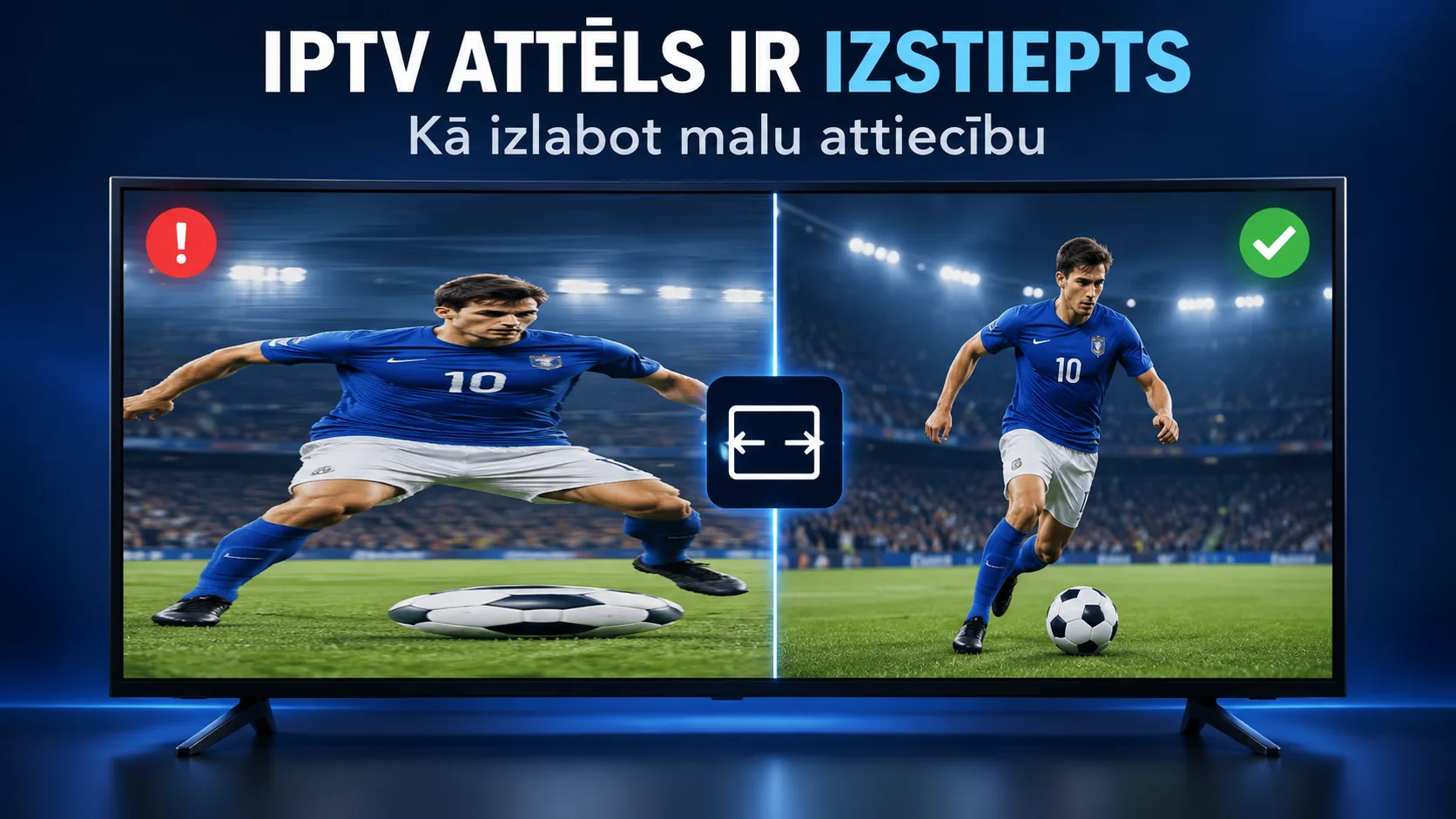
IPTV attēls ir izstiepts: kā izlabot nepareizu malu attiecību
IPTV izstiepts attēls parasti nozīmē, ka atskaņotājs, ārējā ierīce vai televizors video proporcijas pielāgo ekrānam nepareizā režīmā. Cilvēku sejas kļūst nedabiski platas, aplis izskatās pēc ovāla, kanāla logotips nonāk ārpus redzamās zonas vai subtitru malas tiek nogrieztas. Tā nav interneta ātruma problēma, un lietotnes pārinstalēšana reti ir pirmais pareizais solis. Vispirms jānoskaidro, kurā signāla ķēdes posmā proporcija tiek mainīta: pašā kanālā, IPTV lietotnē, Android TV vai citā pierīcē, HDMI izejā vai televizora attēla iestatījumos. Šajā pamācībā izmantosim īsus salīdzināšanas testus, ar kuriem vainīgo posmu var atrast bez rūpnīcas iestatījumu atiestatīšanas. Parādīsim arī, kā izvēlēties starp 16:9, oriģinālo formātu, “Just Scan”, “Screen Fit” un tālummaiņas režīmiem. Ja tikai viens vecāks kanāls rāda melnas joslas, tās nevajag automātiski likvidēt, jo joslas bieži saglabā pareizo 4:3 attēla ģeometriju. Mērķis ir nevis aizpildīt katru ekrāna centimetru, bet parādīt video tādās proporcijās, kādās tas tika sagatavots.
Kāpēc IPTV izstiepts attēls rodas tikai dažiem kanāliem
Vispirms pārslēdziet trīs atšķirīgus kanālus, kā arī atveriet lietotnes izvēlni. Ja izvēlnes ikonas un teksts izskatās pareizi, bet viens kanāls ir izstiepts, televizora paneļa izšķirtspēja nav galvenais vaininieks. Iespējams, konkrētā plūsma saņemta 4:3 formātā, bet atskaņotājs tai piespiedu kārtā piemēro 16:9. Dažreiz video fails ir 720 × 576 pikseļi un satur atsevišķu norādi par attēlošanas proporciju. Ja lietotne šo norādi ignorē, pikseļu skaits vien nepasaka, cik platam attēlam jābūt ekrānā.
Latvijas skatītājam noderīgs pārbaudes materiāls ir viena un tā pati aktuāla sporta pārraide dažādos legālos avotos. Go3 kopš 2024. gada februāra sublicencē Viaplay Baltijas sporta tiesību portfeli, kurā ietilpst UEFA Čempionu līga, Eiropas līga, Anglijas Premjerlīga, NHL un F1. Čempionu līgas pieejamība Latvijā turklāt paplašināta arī uz Go3 Sport Open. Ja attiecīgā spēle vienā lietotnē izskatās normāli, bet IPTV atskaņotājā futbolisti ir plati, tas norāda uz atskaņotāja vai konkrētās plūsmas apstrādi, nevis paša televizora defektu.
| Novērojums | Iespējamais cēlonis | Pirmais tests |
|---|---|---|
| Izstiepti visi kanāli un lietotnes izvēlne | Televizora tālummaiņa vai pierīces izejas režīms | Atveriet televizora sākuma ekrānu un pārbaudiet malu attiecību |
| Izstiepts tikai viens kanāls | Nepareiza proporcijas atzīme plūsmā | Izvēlieties atskaņotājā “Original” vai 4:3 |
| Nogrieztas malas un subtitri | Overscan, Zoom vai Wide Zoom | Ieslēdziet “Just Scan”, “Screen Fit” vai pilna pikseļa režīmu |
| Problēma tikai HDMI ierīcē | Nepareiza pierīces izšķirtspēja | Iestatiet automātisku vai televizoram atbilstošu 1080p/4K izvadi |
Pirms kaut ko maināt, nofotografējiet pašreizējos iestatījumus. Tad vienlaikus mainiet tikai vienu opciju un atkārtoti atveriet to pašu kanālu. Šāda secība ļauj saprast rezultātu un izvairīties no situācijas, kurā televizora, pierīces un lietotnes tālummaiņa sāk kompensēt cita citu.
Kā izlabot IPTV izstieptu attēlu televizora iestatījumos
Televizorā atveriet sadaļu Attēls un meklējiet nosaukumu “Malu attiecība”, “Picture Size”, “Aspect Ratio” vai “Screen Adjustment”. Sākumā izvēlieties Oriģināls, Auto vai 16:9. Neizmantojiet “Zoom”, “Wide Zoom”, “Cinema Zoom” un līdzīgus režīmus, kamēr nenoskaidrojat avota formātu. Tie ir paredzēti apzinātai attēla palielināšanai, tādēļ var nogriezt rezultātu tablo, ziņu lentu un subtitrus.
LG oficiālajā palīdzības materiālā 2021. gada un jaunākiem webOS modeļiem norādīts ceļš: Iestatījumi → Visi iestatījumi → Attēls → Attēla attiecība → Lietotāja izvēle, pēc tam jāizvēlas 16:9 vai Oriģināls. Vecākos webOS modeļos izvēlnes nosaukumi nedaudz atšķiras, tomēr princips ir tas pats. Ja IPTV kanāli vispār neielādējas, tā jau ir cita problēma, kurai paredzēta mūsu LG webOS kanālu diagnostikas pamācība.
Samsung televizoros līdzīgu funkciju parasti atradīsiet sadaļā Attēla izmēra iestatījumi. Izvēlieties 16:9 Standard un, ja pieejams, aktivizējiet “Fit to Screen”. Sony un citos Android TV vai Google TV modeļos meklējiet “Display area”, “Screen format” vai “Wide mode”. Nosaukumi atšķiras pēc modeļa un programmatūras versijas, tādēļ vērtējiet funkciju, ne tikai precīzu izvēlnes tekstu.
- 16:9 ir pareizā sākuma izvēle lielākajai daļai mūsdienu HD kanālu.
- Oriģināls vai Auto ļauj ierīcei izmantot plūsmā ierakstīto proporcijas informāciju.
- 4:3 saglabā vecāku raidījumu ģeometriju un parasti atstāj melnas joslas sānos.
- Just Scan vai Screen Fit rāda pilnu kadru bez malu nogriešanas.
- Zoom palielina attēlu un ir izmantojams tikai tad, ja avotā melnās joslas ir iestrādātas pašā video.
Dažas televizora lietotnes bloķē malu attiecības izvēli. LG norāda, ka tādi servisi kā Netflix un YouTube var kontrolēt formātu paši. Līdzīgi var rīkoties arī IPTV lietotne. Ja izvēlne ir pelēka, turpiniet pārbaudi pašā atskaņotājā vai ārējā pierīcē.
IPTV malu attiecība lietotnē, Android TV un HDMI pierīcē
IPTV atskaņotāja video logā atveriet papildu izvēlni. Meklējiet “Aspect Ratio”, “Display Mode”, “Video Scale”, “Fit”, “Fill” vai “Crop”. Drošā sākuma izvēle ir “Original”, “Best Fit” vai “Fit to Screen”. Režīms “Fill” mēdz aizpildīt visu ekrānu, neievērojot avota proporciju, savukārt “Crop” saglabā ģeometriju, bet nogriež kadra augšu un apakšu. Konkrētu lietotņu izvēlnes aprakstītas mūsu IPTV atskaņotāju ceļvedī.
Ja izmantojat Android TV kasti, Nvidia Shield, Fire TV Stick, MAG vai citu HDMI ierīci, pārbaudiet tās displeja izvadi. Automātiska izšķirtspējas noteikšana parasti darbojas labi, taču pēc televizora nomaiņas ierīce var saglabāt veco konfigurāciju. Full HD televizoram izvēlieties 1920 × 1080, bet 4K televizoram 3840 × 2160, ja to atbalsta gan ierīce, gan HDMI ieeja. Atsvaidzes intensitāte 50 vai 60 Hz pati par sevi nemaina proporciju, tomēr nepareizi saskaņots displeja režīms dažās pierīcēs var aktivizēt papildu mērogošanu.
Pārbaudiet arī televizora iestatījumu tieši tai HDMI ieejai, kurā pievienota pierīce. Daudzi modeļi glabā attēla izmēru katrai ieejai atsevišķi. Tāpēc iebūvētā TV lietotne var rādīt pareizi, bet HDMI 2 ieejā palikt ieslēgts tālummaiņas režīms. Pēc izmaiņas pilnībā aizveriet IPTV lietotni un palaidiet to vēlreiz. Ja tas nepalīdz, restartējiet pierīci, nevis uzreiz dzēsiet lietotnes datus.
Datoram, kas savienots ar televizoru, LG iesaka operētājsistēmā izvēlēties displejam ieteikto izšķirtspēju un 100% mērogu. Windows mērogs galvenokārt ietekmē tekstu un saskarni, tomēr neparasta izšķirtspēja var radīt papildu pārveidošanu HDMI ķēdē. Ja video tiek atskaņots pārlūkā, vispirms atjaunojiet pārlūka tālummaiņu uz 100% un pārbaudiet pilnekrāna režīmu.
Vispārīga ierīces pievienošana un tīkla konfigurācija aprakstīta sadaļā IPTV uzstādīšana. Šeit svarīgi saglabāt diagnostikas secību: lietotnes mērogs, pierīces izšķirtspēja, HDMI ieejas formāts un tikai tad televizora papildu attēla apstrāde.
Ko darīt, ja pareiza malu attiecība neatrisina problēmu
Ja izvēlējāties “Original” un 16:9, bet attēls joprojām ir plats, nosakiet, vai deformācija redzama ekrānuzņēmumā. Uzņemiet ekrānuzņēmumu pašā Android TV vai mobilajā ierīcē, ja sistēma to atļauj. Apskatiet failu citā ekrānā. Ja deformācija saglabājas, nepareiza mērogošana notiek lietotnē vai straumes avotā. Ja ekrānuzņēmums izskatās normāli, problēma rodas pēc video renderēšanas, tātad jāpārbauda ierīces displeja izvade un televizors.
Notīriet tikai IPTV lietotnes kešatmiņu, nevis uzreiz visus datus. Pilna datu dzēšana var noņemt saglabātos profilus, izlasi un programmas ceļveža iestatījumus. Pēc kešatmiņas tīrīšanas pārbaudiet to pašu kanālu vēlreiz. Tad izmēģiniet citu atskaņošanas dzini, ja lietotne piedāvā iekšējo, ārējo vai programmatūras dekodētāju. Aparatūras dekodēšanas kļūda reizēm nepareizi nolasa video proporcijas metadatus.
Atsevišķs kanāls var būt sagatavots kļūdaini jau avotā. To var atpazīt, ja visi pārējie kanāli un lietotnes ir normāli, bet viena plūsma paliek izstiepta uz vairākām ierīcēm. Šādā gadījumā pierakstiet kanāla nosaukumu, problēmas laiku, izmantoto ierīci un lietotni. Pievienojiet ekrāna foto, kur redzams pilns kadrs. Šī informācija palīdz atbalstam atšķirt plūsmas kodēšanas kļūdu no lokāla iestatījuma. Sazināties varat caur kontaktu lapu.
Nejauciet nepareizu proporciju ar zemu izšķirtspēju, pikseļošanos vai periodisku sasalšanu. Ja ģeometrija ir pareiza, bet attēls apstājas, kamēr skaņa turpinās, izmantojiet atsevišķo attēla sasalšanas diagnostiku. Savukārt nepārtraukta buferēšana biežāk norāda uz tīkla caurlaidību, Wi-Fi traucējumiem vai servera noslodzi.
Rūpnīcas iestatījumu atiestatīšanu atstājiet kā pēdējo soli. Pirms tās pārbaudiet citu HDMI kabeli un ieeju, atjauniniet televizora un pierīces programmatūru, kā arī uz dažām minūtēm pilnībā atvienojiet abas ierīces no elektrības. Vienkārša pārstartēšana var atjaunot HDMI ierīču sarunu un pareizu displeja režīmu, nezaudējot personīgos iestatījumus.
Biežāk uzdotie jautājumi
Kuru malu attiecību izvēlēties IPTV kanāliem?
Lielākajai daļai mūsdienu HD un 4K kanālu izvēlieties 16:9, “Original” vai “Auto”. Ja vecs raidījums sākotnēji veidots 4:3 formātā, pareizs attēls var būt ar melnām joslām sānos. Režīms “Stretch” aizpilda ekrānu, taču deformē sejas un priekšmetus, tāpēc to nevajadzētu izmantot kā pastāvīgu iestatījumu.
Kāpēc attēla malas un subtitri ir nogriezti?
Visbiežāk ieslēgts “Zoom”, “Wide Zoom” vai televizora overscan režīms. Izvēlieties “Just Scan”, “Screen Fit”, “Full Pixel” vai līdzīgu opciju, kas rāda visu saņemto kadru. Pārbaudiet arī IPTV lietotnes mērogošanu, jo “Crop” režīms saglabā pareizas proporcijas, bet apzināti nogriež daļu kadra, lai nebūtu melno joslu.
Kāpēc malu attiecības izvēlne televizorā ir neaktīva?
Iebūvēta straumēšanas lietotne var pati kontrolēt attēla formātu un bloķēt televizora izvēli. LG šo uzvedību norāda, piemēram, Netflix un YouTube gadījumā. IPTV vidē pārbaudiet lietotnes video izvēlni. Ja izmantojat ārēju pierīci, mainiet mērogošanu tajā un pārbaudiet, vai televizora konkrētajai HDMI ieejai nav aktivizēts tālummaiņas režīms.
Vai melnās joslas sānos nozīmē bojātu IPTV straumi?
Nē. Melnas joslas sānos bieži nozīmē, ka 4:3 materiāls tiek parādīts pareizi uz 16:9 ekrāna. Izstiepjot šādu saturu pa visu ekrānu, cilvēki un objekti kļūst pārāk plati. Par kļūdu drīzāk liecina situācija, kurā mūsdienīgs platekrāna kanāls tiek saspiests šaurā laukumā vai kanāla grafika ir redzami deformēta.
Vai lēns internets var izstiept IPTV attēlu?
Lēns vai nestabils savienojums var izraisīt buferēšanu, zemāku izšķirtspēju, pikseļošanos un attēla sasalšanu, bet tas parasti nemaina malu attiecību. Ja cilvēku sejas ir pārāk platas vai šauras, meklējiet mērogošanas iestatījumu lietotnē, pierīcē vai televizorā. Tīkla pārbaude vajadzīga tad, ja deformācijai pievienojas pārtraukumi vai kvalitātes kritumi.
Ko nosūtīt atbalstam, ja izstiepts tikai viens kanāls?
Norādiet kanāla nosaukumu, datumu un precīzu laiku, televizora vai pierīces modeli, IPTV lietotnes nosaukumu un izvēlēto malu attiecību. Pievienojiet visa ekrāna foto un aprakstiet, vai problēma atkārtojas citā ierīcē. Šādi dati ļauj ātrāk pārbaudīt konkrēto plūsmu un saprast, vai nepareizi kodēta proporcija ir avotā.
Ja IPTV izstiepts attēls parādās vēlreiz, sāciet ar vienkāršu salīdzinājumu: vairāki kanāli, lietotnes izvēlne un tas pats avots citā ierīcē. Pēc tam secīgi pārbaudiet atskaņotāja režīmu, pierīces izšķirtspēju un televizora 16:9, Oriģināls vai Screen Fit iestatījumu. Neizstiepiet 4:3 materiālu tikai tādēļ, lai noņemtu melnās joslas. Ja vēlaties izvērtēt kanālu plānu un pieejamos termiņus, apskatiet IPTV abonementa iespējas vai atgriezieties latvijaiptv.com sākumlapā.