
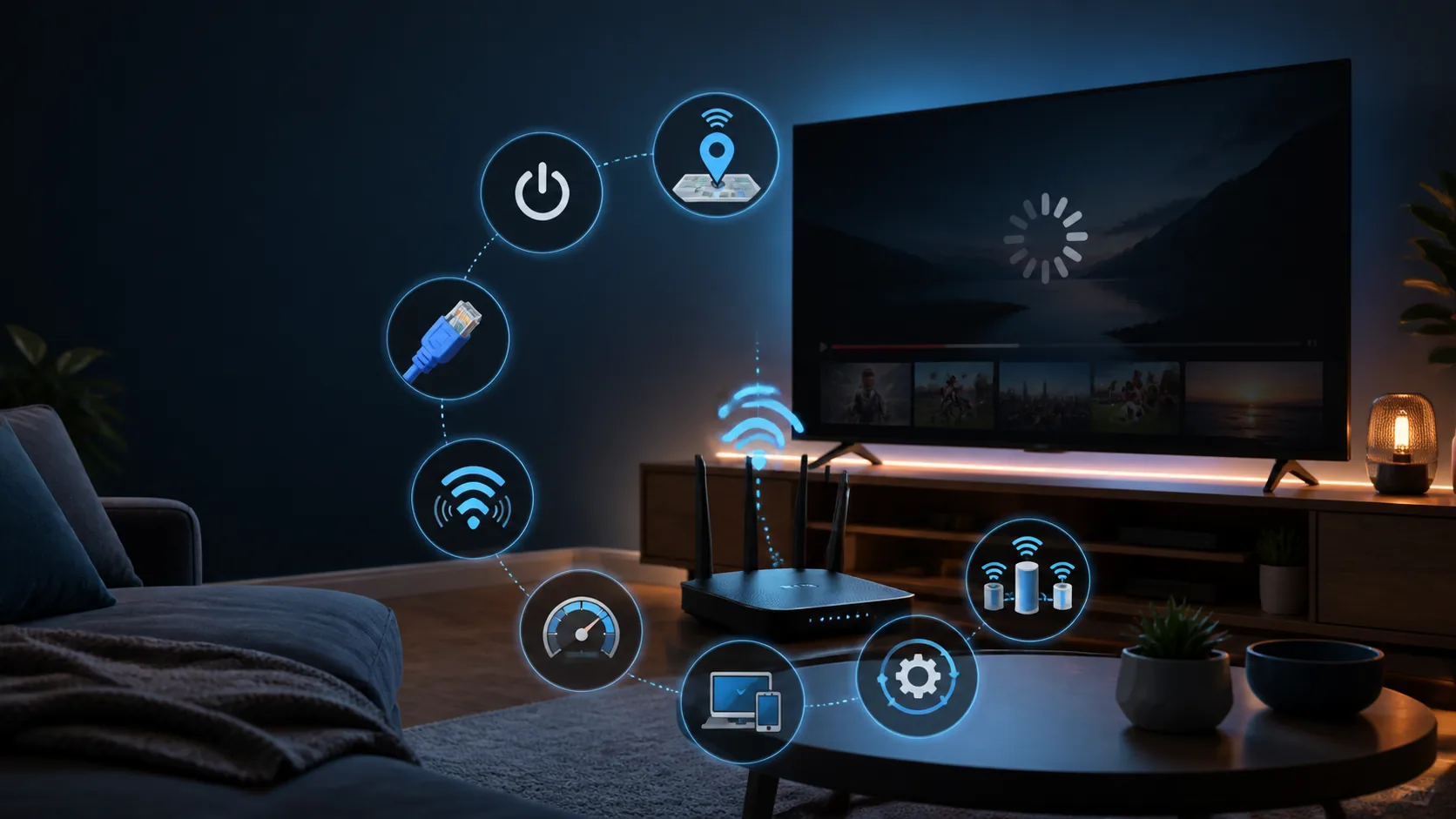
IPTV buferēšana Wi-Fi tīklā: 8 praktiski risinājumi
IPTV buferēšana Wi-Fi tīklā visbiežāk sākas nevis nepietiekama interneta pieslēguma, bet nestabila bezvadu savienojuma dēļ. Attēls uz mirkli sastingst, skaņa turpinās vai atskaņotājs regulāri rāda ielādes apli, lai gan ātruma tests telefonā uzrāda labu rezultātu. Tas nav pretrunīgi: telefons un televizors var izmantot citu Wi-Fi frekvenču joslu, atrasties atšķirīgā vietā un saņemt pavisam citādas kvalitātes signālu. Arī īss traucējums tiešraides laikā ir pamanāmāks nekā tīmekļa lapas atvēršanā, jo straumei dati jāpiegādā nepārtraukti. Šajā ceļvedī secīgi pārbaudīsim astoņus risinājumus, sākot ar vienkāršu Ethernet salīdzinājuma testu un maršrutētāja pārvietošanu, bet beidzot ar frekvenču joslas, kanāla un IGMP iestatījumu pārbaudi. Mērķis nav uzreiz nomainīt pakalpojumu vai nopirkt jaunu tehniku. Vispirms jānoskaidro, kurā posmā rodas aizture: interneta pieslēgumā, mājas Wi-Fi tīklā, konkrētajā ierīcē vai pašā atskaņotājā. Plašāku ieskatu tehnoloģijas darbībā vari iegūt arī mūsu rakstā par to, kas ir IPTV.
Kā noteikt, vai IPTV buferēšanu izraisa Wi-Fi
Pirmais risinājums ir desmit minūšu Ethernet tests. Pievieno televizoru vai TV pierīci maršrutētājam ar tīkla kabeli un atskaņo to pašu kanālu aptuveni tajā pašā diennakts laikā. Pārbaudi savienojumu arī tad, kad mājinieki tīklu izmanto ierastajā režīmā. Ja pa kabeli attēls ir stabils, bet pēc pārslēgšanās uz Wi-Fi aiztures atgriežas, problēma gandrīz noteikti atrodas bezvadu tīkla posmā. Ja rezultāts abos savienojumos ir vienāds, jāpārbauda atskaņotājs, ierīce, interneta pieslēgums vai straumes avots.
Otrais risinājums ir mērīt savienojumu tieši pie televizora, nevis blakus maršrutētājam. Ātruma tests telefonā gaitenī neko daudz nepasaka par signālu aiz divām sienām viesistabā. Novieto telefonu TV tuvumā un, ja iespējams, izmanto arī pašas televizora sistēmas tīkla pārbaudi. Veic vairākus mērījumus, jo viens labs rezultāts neparāda īsus ātruma kritumus. Vēro ne tikai lejupielādes ātrumu, bet arī savienojuma svārstības un aizturi.
| Pārbaude | Ko rezultāts parāda | Nākamais solis |
|---|---|---|
| Wi-Fi un Ethernet salīdzinājums | Vai vainīgs bezvadu tīkla posms | Ja kabelis palīdz, optimizē Wi-Fi |
| Tests tieši pie televizora | Reālo signālu skatīšanās vietā | Pārvieto maršrutētāju vai piekļuves punktu |
| Tas pats kanāls dažādās ierīcēs | Vai problēma saistīta ar vienu ierīci | Pārbaudi lietotni, atmiņu un sistēmas atjauninājumus |
| Tests dažādos laikos | Vai tīklu pārslogo mājinieki vai vakara noslodze | Apturi lejupielādes un pārbaudi maršrutētāja prioritātes |
Pieraksti laiku, kanālu, ierīci un aiztures ilgumu. Šāds neliels žurnāls ļauj pamanīt sakarības, kuras citādi paslīd garām. Ja nepieciešams vispārējs problēmu izvērtējums, noderēs arī mūsu tehniskie IPTV raksti.
IPTV buferēšana Wi-Fi tīklā: maršrutētājs, josla un kanāls
Trešais risinājums ir pareiza maršrutētāja novietošana. Tam vēlams atrasties atklātā un iespējami centrālā vietā, nevis skapī, aiz televizora vai uz grīdas. Metāla priekšmeti, biezas sienas un citas elektroniskās ierīces var vājināt signālu. Dažkārt pietiek pārvietot maršrutētāju par vienu vai diviem metriem un pacelt to augstāk, lai savienojums pie televizora kļūtu ievērojami vienmērīgāks.
Ceturtais risinājums ir apzināti izvēlēties 2,4 GHz vai 5 GHz joslu. Piecu gigahercu Wi-Fi parasti ir piemērotāks īsākā attālumā, kur ir maz šķēršļu. Tas var nodrošināt labāku caurlaidību un mazāk traucējumu no vecākām sadzīves ierīcēm. Savukārt 2,4 GHz signāls parasti sniedzas tālāk un labāk šķērso sienas, taču šī josla daudzdzīvokļu mājā mēdz būt noslogotāka. Neizvēlies joslu tikai pēc teorijas: atskaņo vienu un to pašu saturu desmit minūtes katrā joslā un salīdzini rezultātu.
Piektais risinājums ir Wi-Fi kanāla pārbaude. Ja apkārtējo dzīvokļu maršrutētāji izmanto vienu kanālu, ierīcēm nākas dalīt radio vidi. Automātiskā kanāla izvēle ne vienmēr atrod labāko variantu, īpaši ja maršrutētājs ilgi nav pārstartēts. Sākumā pārstartē iekārtu un pārbaudi ražotāja piedāvāto programmatūras atjauninājumu. Pēc tam maršrutētāja vadības panelī apskati bezvadu tīkla noslodzi. Maini tikai tos parametrus, kuru nozīmi saproti, un pirms tam saglabā pašreizējo konfigurāciju.
- Tur maršrutētāju atklātā, paaugstinātā vietā.
- Īsā attālumā vispirms pārbaudi 5 GHz joslu.
- Caur vairākām sienām salīdzini rezultātu ar 2,4 GHz.
- Atjaunini maršrutētāja programmatūru no ražotāja oficiālās vietnes.
- Pēc katras izmaiņas testē tikai vienu mainīto iestatījumu.
Astoņi risinājumi: tīkla slodze, ierīce un atskaņotājs
Sestais risinājums ir samazināt tīkla noslodzi. Mākoņkrātuves sinhronizācija, spēļu lejupielāde, videokonference un vairāku augstas izšķirtspējas video atskaņošana vienlaikus var radīt īslaicīgus sastrēgumus. Apturi lielās lejupielādes un automātiskās rezerves kopijas, pēc tam vēlreiz pārbaudi to pašu tiešraidi. Ja tas palīdz, maršrutētāja iestatījumos vari meklēt datplūsmas prioritātes jeb QoS funkciju. Tai ir jādod priekšroka televizoram vai straumēšanas pierīcei, taču nepareizi noteikts pieslēguma ātrums reizēm situāciju pasliktina.
Septītais risinājums ir sakārtot atskaņošanas ierīci. Pilnībā aizver citas lietotnes, pārstartē televizoru vai pierīci un pārbaudi brīvo atmiņu. Atjaunini gan ierīces sistēmu, gan izmantoto atskaņotāju. Ja lietotne piedāvā bufera lieluma izvēli, sāc ar vidējo vērtību. Pārāk mazs buferis slikti panes īsus Wi-Fi kritumus, bet pārāk liels palielina kanālu pārslēgšanas laiku un tiešraides aizkavi. Maini vienu iestatījumu, noskaties vismaz desmit minūtes un tikai tad vērtē rezultātu.
Astotais risinājums ir atdalīt Wi-Fi problēmu no konkrēta satura avota. Pārbaudi vairākus kanālus un, ja iespējams, to pašu kanālu citā ierīcē. Ja aizture skar tikai vienu kanālu, kamēr pārējie darbojas stabili, maršrutētāja nomaiņa diez vai būs pirmais pareizais solis. Ja buferē visas lietotnes un vietnes, pārstartē modemu un maršrutētāju, pēc tam sazinies ar interneta pakalpojuma sniedzēju. Ja problēma saglabājas tikai vienā IPTV lietotnē, pārbaudi tās iestatījumus vai izmanto kontaktu lapu, lai aprakstītu simptomus.
Te ir praktiska secība, kas palīdz neapjukt:
- Salīdzini Wi-Fi ar Ethernet kabeli.
- Izmēri savienojumu pie paša televizora.
- Pārvieto maršrutētāju atklātākā vietā.
- Salīdzini 2,4 GHz un 5 GHz joslu.
- Pārbaudi kanālu un programmatūras atjauninājumu.
- Apturi lejupielādes un mākoņkrātuves sinhronizāciju.
- Pārstartē un atjaunini atskaņošanas ierīci.
- Salīdzini vairākus kanālus un ierīces.
Kad vajadzīgs kabelis, piekļuves punkts vai IGMP pārbaude
Ja televizors stāv vienā vietā un kabeli iespējams ievilkt bez lielām neērtībām, Ethernet ir visvienkāršākais ilgtermiņa risinājums. Tas novērš radio traucējumu, sienu un kaimiņu Wi-Fi tīklu ietekmi. Kabelis arī atvieglo diagnostiku: ja buferēšana turpinās, bezvadu savienojumu var izslēgt no iespējamo cēloņu saraksta. Pirms iegādājies jaunu maršrutētāju, uz laiku izvelc kabeli pāri telpai un veic vakara testu.
Ja kabelis nav praktisks, nākamā izvēle ir pareizi novietots piekļuves punkts vai vairāku mezglu Wi-Fi sistēma. Papildu mezglu nevajag nolikt vietā, kur signāls jau ir ļoti vājš, jo tas tālāk pārraidīs tikpat nekvalitatīvu savienojumu. Novieto to aptuveni pusceļā starp galveno maršrutētāju un televizoru. Ja mezgli atbalsta vadu savienojumu savā starpā, tas parasti dod paredzamāku rezultātu nekā bezvadu retranslācija.
Atsevišķa situācija ir operatora nodrošināta IPTV, kas izmanto UDP multiraidi. OpenWrt dokumentācija skaidro, ka šādā tīklā svarīga var būt IGMP darbība. Bez IGMP snooping multiraides datplūsma var nevajadzīgi nonākt arī tajos tīkla portos, kuros tā nav pieprasīta. Wi-Fi vidē multiraide turklāt var izmantot zemu pārraides ātrumu, lai kadri būtu uztverami dažādām ierīcēm. Sarežģītākos OpenWrt risinājumos izmanto IGMP starpnieku vai multiraides pārveidošanu par uniraidi, taču šie nav universāli iestatījumi visiem skatīšanās pakalpojumiem.
Ja izmanto operatora rūteri un televizora pierīci, vispirms pārbaudi operatora instrukciju. Nepārkopē nejaušu OpenWrt konfigurāciju uz citas markas maršrutētāju: nepareiza VLAN, IGMP vai ugunsmūra konfigurācija var pārtraukt savienojumu pilnībā. Pirms izmaiņām saglabā dublējumu. Plašākus ierīču izvēles apsvērumus atradīsi sadaļā par IPTV lietotnēm un atskaņotājiem.
Vai uzreiz pirkt jaunu maršrutētāju?
Jauna tīkla iekārta ir pamatota tad, ja esošais maršrutētājs vairs nesaņem drošības atjauninājumus, nespēj vienmērīgi apkalpot mājokli vai tam trūkst vajadzīgo savienojumu. Tomēr pirkumam jāseko pēc Ethernet, izvietojuma un joslu pārbaudes. Pretējā gadījumā dārga ierīce var nonākt tajā pašā slēgtajā skapī un problēma paliks.
Izvēloties aprīkojumu, pārbaudi, vai televizors un citas ierīces spēj izmantot tā piedāvātās Wi-Fi iespējas. Ja TV atbalsta tikai vecāku standartu vai 2,4 GHz joslu, modernāks maršrutētājs viens pats ne vienmēr dos gaidīto uzlabojumu. Lielākā mājoklī vērtīgāks var būt papildu piekļuves punkts ar labu novietojumu. Mazākā dzīvoklī reizēm pietiek ar esošā maršrutētāja pārvietošanu no priekšnama uz centrālāku vietu.
Latvijas Bankas apkopotajos datos bezskaidras naudas norēķinu īpatsvars Latvijā sasniedzis vēsturiski augstu 79% līmeni. Savukārt viedtālruņa maksājumu izmantotāju daļa pieaugusi no 21% iedzīvotāju 2025. gadā līdz 32% 2026. gadā. Šie rādītāji neietekmē straumes kvalitāti, taču raksturo vietējo pircēju paradumus: maršrutētāja, kabeļa vai piekļuves punkta cenu ir ērti salīdzināt internetā un par izvēlēto aprīkojumu norēķināties digitāli. Pirms maksāšanas pārbaudi garantiju, atgriešanas noteikumus un to, vai tirgotājs skaidri norāda precīzu modeli.
Ja pēc visiem astoņiem soļiem IPTV buferēšana Wi-Fi tīklā nepazūd, sagatavo konkrētus datus atbalsta sarunai: ierīces modeli, savienojuma joslu, problēmas laiku, skartos kanālus un Ethernet testa rezultātu. Tas palīdz daudz vairāk nekā vispārīgs apgalvojums, ka “internets ir lēns”.
Biežāk uzdotie jautājumi
Kāpēc IPTV buferē, ja ātruma tests rāda labu rezultātu?
Ātruma tests parasti ilgst īsu brīdi un var neuzrādīt īslaicīgus signāla kritumus, pakešu zudumu vai Wi-Fi traucējumus. Turklāt tests telefonā neatspoguļo televizora savienojumu citā telpas vietā. Veic vairākus mērījumus pie televizora un salīdzini atskaņošanu Wi-Fi un Ethernet režīmā. Tiešraidei svarīgs ir vienmērīgs datu piegādes ritms, ne tikai lielākais sasniegtais ātrums.
Vai IPTV skatīšanai labāks ir 2,4 GHz vai 5 GHz Wi-Fi?
Piecu gigahercu josla parasti ir piemērota nelielā attālumā no maršrutētāja, īpaši ja ceļā nav vairāku sienu. 2,4 GHz signāls sniedzas tālāk un labāk šķērso šķēršļus, taču šī josla var būt noslogotāka. Universālas atbildes nav. Pievieno televizoru katrai pieejamajai joslai un vienādos apstākļos vismaz desmit minūtes atskaņo to pašu kanālu.
Vai Wi-Fi signāla pastiprinātājs novērsīs buferēšanu?
Pastiprinātājs var palīdzēt, ja tas novietots vietā ar vēl pietiekami kvalitatīvu galvenā maršrutētāja signālu. Ja ierīci noliek “mirušajā zonā”, tā tālāk pārraidīs jau vāju savienojumu. Stabilāku rezultātu bieži dod piekļuves punkts ar Ethernet pieslēgumu vai vairāku mezglu sistēma ar vadu savienojumu starp mezgliem. Pirms pirkuma izmēģini maršrutētāja pārvietošanu un pagaidu kabeli.
Vai lielāks atskaņotāja buferis vienmēr ir labāks?
Nē. Lielāks buferis var izlīdzināt īsus savienojuma kritumus, taču tas palielina sākotnējo ielādes laiku, tiešraides aizkavi un reizēm arī kanālu pārslēgšanas laiku. Sāc ar lietotnes noklusējuma vai vidējo vērtību. Maini iestatījumu pakāpeniski un pēc katras izmaiņas pārbaudi vienu un to pašu saturu līdzīgos tīkla apstākļos.
Kad jāpārbauda IGMP snooping?
IGMP snooping ir īpaši svarīgs tīklos, kuros operatora IPTV izmanto UDP multiraidi. Tas palīdz novirzīt plūsmu tikai uz vajadzīgajiem tīkla portiem, nevis nevajadzīgi noslogot visu lokālo tīklu. Parastām interneta video lietotnēm šis iestatījums var nebūt saistīts ar problēmu. Ja izmanto operatora aprīkojumu, seko tā dokumentācijai vai prasi palīdzību, pirms maini IGMP, VLAN vai ugunsmūra parametrus.
Vai IPTV pakalpojuma maiņa atrisinās Wi-Fi problēmu?
Ne vienmēr. Ja tā pati aizture parādās vairākās video lietotnēs, bet pazūd pēc Ethernet kabeļa pievienošanas, vispirms jāuzlabo mājas bezvadu tīkls. Pakalpojuma maiņa neizlabos vāju signālu aiz vairākām sienām. Ja Ethernet režīmā problēma saglabājas tikai konkrētā straumē vai lietotnē, tad ir vērts pārbaudīt pakalpojumu, atskaņotāju un konta darbību.
IPTV buferēšana Wi-Fi tīklā ir atrisināma daudz ātrāk, ja pārbaudes veic noteiktā secībā. Sāc ar Ethernet salīdzinājumu, pēc tam novērtē signālu pie televizora, maršrutētāja vietu, frekvenču joslu un mājas tīkla noslodzi. Tikai pēc šiem testiem apsver jaunas iekārtas iegādi vai pakalpojuma maiņu. Ja savienojums jau ir stabils un vēlies izvērtēt skatīšanās iespējas, iepazīsties ar IPTV abonementa informāciju vai atgriezies Latvija IPTV sākumlapā.