
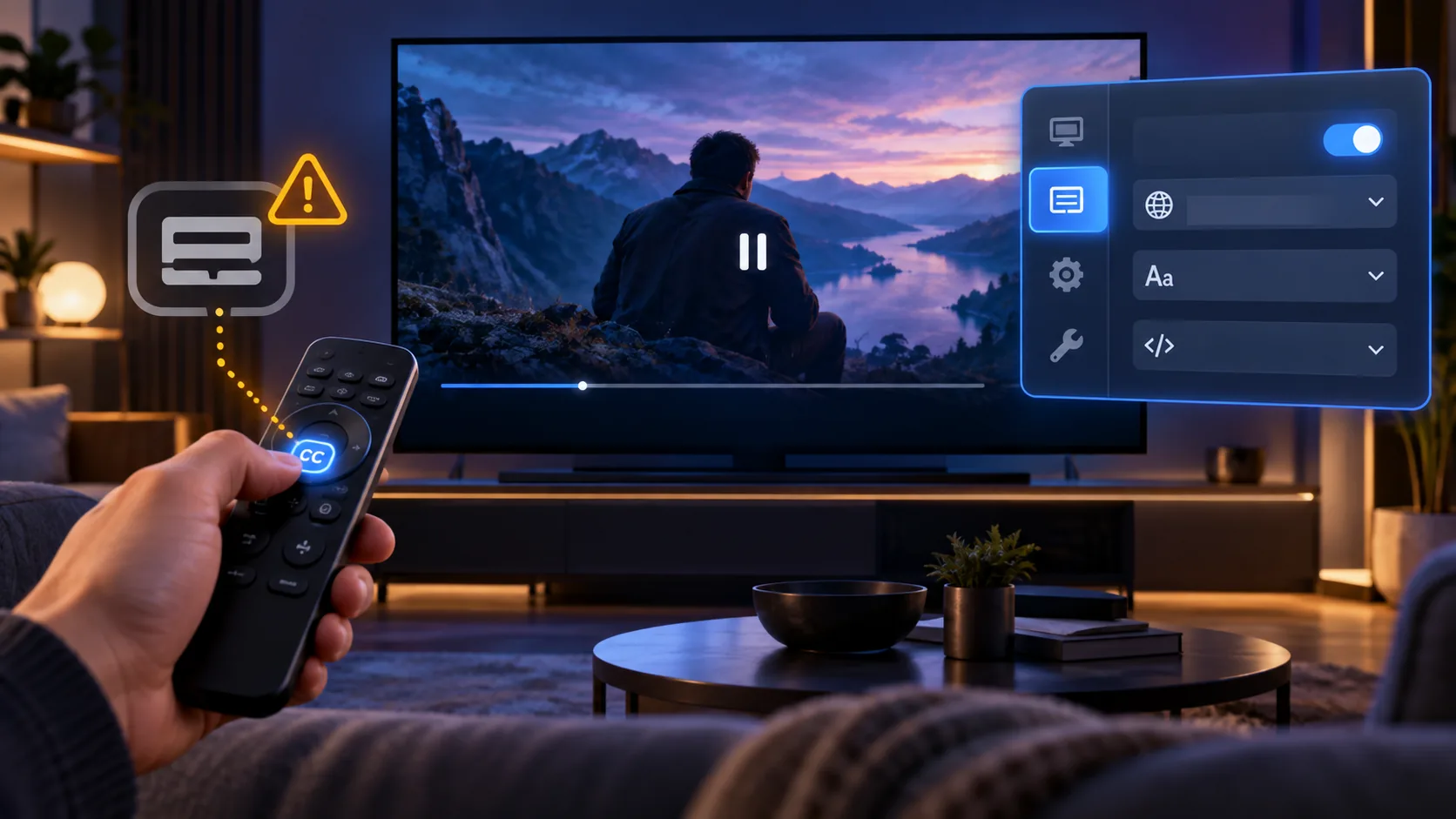
IPTV subtitri netiek rādīti: kā atrast un novērst problēmu
IPTV subtitri netiek rādīti visbiežāk tādēļ, ka konkrētajā straumē nav subtitru celiņa, lietotne to neatpazīst vai televizorā izvēlēta nepareiza valoda. Pirms mainīt atskaņotāju vai atkārtoti ielādēt kanālu sarakstu, ir svarīgi noskaidrot, kurā posmā subtitri pazūd. Vienam raidījumam tie var būt iekļauti pašā video, citam pievienoti kā atsevišķs celiņš, bet tiešraides kanālam to var nebūt vispār. Tādēļ viena poga neatrisina visus gadījumus. Šajā ceļvedī secīgi pārbaudīsim satura avotu, valodas celiņu, lietotnes iestatījumus, televizora pieejamības funkcijas un ārējo subtitru failus. Apskatīsim arī situācijas, kad izvēlne ir paslēpta, subtitri parādās citā ierīcē vai teksts tehniski darbojas, bet nav redzams nepareizas krāsas, izmēra vai kodējuma dēļ. Ja pēc pārbaudēm problēma paliek, varēsiet precīzi noteikt, vai jāmaina iestatījums, lietotne vai jāvēršas pie atbalsta, norādot konkrētu kanālu, raidījumu un ierīces modeli.
Kāpēc IPTV subtitri netiek rādīti konkrētam kanālam vai filmai
Vispirms jānošķir iekšējie, ārējie un attēlā iestrādātie subtitri. Iekšējais subtitru celiņš ir daļa no multivides straumes. Tajā var būt viena vai vairākas valodas, kuras atskaņotājs parāda izvēlnē. Ārējie subtitri glabājas atsevišķā failā, piemēram, SRT formātā. Savukārt attēlā iestrādāts teksts jau ir video daļa, tādēļ to nevar ieslēgt, izslēgt vai mainīt.
Ja izvēlnē nav nevienas valodas, tas vēl nenozīmē, ka televizors ir bojāts. Atveriet citu filmu, seriāla sēriju vai arhīva ierakstu tajā pašā lietotnē. Ja otram video subtitru izvēle parādās, lietotne celiņus nolasa pareizi, bet pirmajam saturam tie, visticamāk, nav pievienoti. Tiešraides kanālos pieejamība var mainīties pat starp diviem raidījumiem vienā kanālā.
Latvijas pakalpojumu pakotņu nosaukumi arī nav subtitru garantija. Tet+ televīzija saskaņā ar aktuālo piedāvājumu sākas no 5,99 € mēnesī, ietver 46 kanālus, no kuriem 26 ir fiksēti un 21 pielāgojams, kā arī Go3 Films un Go3 Sports pakotnes. Kopš 2026. gada aprīļa Tet Sports & Films abonements apvieno Go3 Sports un Go3 Films kanālus. Šie fakti palīdz saprast, kur saturs ir pieejams, taču subtitru celiņš joprojām ir jāpārbauda konkrētajai filmai vai pārraidei. Pakotnes pieejamība un teksta tulkojuma pieejamība ir divas atšķirīgas lietas.
- Pārbaudiet vismaz divus atšķirīgus video vienā lietotnē.
- Noskaidrojiet, vai subtitri nav redzami tikai tiešraidē vai arī arhīvā.
- Atveriet audio un subtitru izvēlni, nevis televizora teleteksta sadaļu.
- Pievērsiet uzmanību apzīmējumiem “Subtitles”, “CC”, “Captions”, “Tracks” vai runas burbuļa ikonai.
- Ja pieejama tikai viena audio valoda, neuzskatiet to automātiski par subtitru celiņu.
Šāda pārbaude dažu minūšu laikā parāda, vai vaina ir saturā vai atskaņošanas vidē. Tikai pēc tam ir vērts mainīt lietotnes iestatījumus.
Ko pārbaudīt lietotnē, ja IPTV subtitri netiek rādīti
Subtitru izvēlne parasti jāatver video atskaņošanas laikā. Nospiediet tālvadības pults pogu “OK”, “Menu” vai virzienu uz leju un meklējiet teksta, runas burbuļa vai “CC” ikonu. Dažās lietotnēs audio un subtitru celiņi atrodas vienā sadaļā. Citās šī izvēlne kļūst redzama tikai pēc atskaņošanas sākšanas, nevis filmas apraksta lapā.
Infomir dokumentācijā aprakstīts, ka primārā subtitru valoda ietekmē automātisko izvēli. Ja iestatīta vēlamā valoda un straumē tā ir pieejama, celiņš var ieslēgties automātiski. Ja izvēlētās valodas nav, ierīce var mēģināt izmantot portāla valodu vai pirmo pieejamo celiņu. Savukārt iestatījums “Disabled” aptur automātisku palaišanu, lai gan celiņu joprojām var izvēlēties manuāli.
| Pazīme | Iespējamais cēlonis | Ko darīt |
|---|---|---|
| Subtitru ikonas nav | Saturs bez celiņa vai lietotne to neatbalsta | Pārbaudīt to pašu video citā atskaņotājā |
| Valoda ir sarakstā, bet teksta nav | Nepareiza celiņa interpretācija vai attēlošanas kļūda | Pārslēgt celiņu, restartēt video un mainīt dekodēšanu |
| Redzams tikai subtitru izmērs | Izvēlne ir nepilnīga vai nobīdīta ārpus ekrāna | Pārbaudīt ekrāna mērogu un citu lietotnes versiju |
| Teksts ir tukšu kvadrātu veidā | Fonts vai kodējums neatbalsta latviešu rakstzīmes | Izvēlēties sistēmas fontu un UTF-8 kodējumu |
| Subtitri kavējas | Celiņa laika nobīde | Koriģēt “Subtitle delay” ar plusa vai mīnusa vērtību |
LG webOS lietotāju pieredze rāda, ka problēma reizēm ir konkrētā lietotnes versijā. Lietotāji ziņoja, ka IPTV Smarters subtitru izvēle LG televizorā nebija pieejama, lai gan tajā pašā vai citā saturā tā darbojās Samsung televizorā vai citā LG lietotnē. Atsevišķos gadījumos izvēlne atradās aiz ekrāna labās malas, taču tajā bija maināms tikai fonta izmērs. Tas ir labs iemesls pārbaudīt attēla mērogu un salīdzināt rezultātu citā atskaņotājā. Ja arī kanāli neielādējas, noderēs atsevišķais ceļvedis par IPTV problēmām LG webOS televizorā.
Ierīces, valodas un attēla iestatījumi, kas var paslēpt subtitrus
Ja celiņš ir izvēlēts, bet ekrānā nekas nav redzams, pārbaudiet subtitru noformējumu. Teksts var būt melns uz tumša fona, pilnīgi caurspīdīgs, pārāk mazs vai novietots ārpus redzamās zonas. Atjaunojiet fonta krāsu, fonu, necaurspīdīgumu un izmēru uz noklusējuma vērtībām. Ja pieejams iestatījums “Position” vai “Vertical offset”, novietojiet tekstu nedaudz augstāk.
Nepareiza malu attiecība vai ekrāna palielinājums var nogriezt video apakšējo daļu. Televizora attēla režīmā izvēlieties “Original”, “Just Scan”, “Screen Fit” vai līdzvērtīgu pilna kadra režīmu. Neizmantojiet “Zoom”, kamēr pārbaudāt subtitrus. Ja redzams izstiepts vai apgriezts attēls, izlasiet pamācību par to, kā izlabot IPTV malu attiecību.
Nākamais solis ir sistēmas valoda un pieejamības iestatījumi. Android TV, Fire TV, Apple TV, Samsung Tizen un LG webOS var glabāt savu vēlamo subtitru valodu neatkarīgi no IPTV lietotnes. Iestatiet latviešu valodu kā pirmo izvēli, bet testam pievienojiet arī angļu valodu. Daļa straumju valodas apzīmē ar trīs burtu kodiem, piemēram, “lav” vai “eng”, un vecāka lietotne tos var attēlot nekorekti.
Ja izmantojat ārēju Android TV ierīci, pilnībā aizveriet lietotni, notīriet tās pagaidu atmiņu un pārstartējiet ierīci. Lietotnes datu dzēšanu atstājiet kā pēdējo soli, jo tā var noņemt saglabātos iestatījumus un sarakstus. Pirms tam pierakstiet nepieciešamo informāciju. Ja vēlaties salīdzināt atskaņotāju iespējas, skatiet IPTV lietotņu pārskatu, taču neuzstādiet vairākas programmas vienlaikus, pirms nav skaidrs, ko tieši pārbaudāt.
Arī dekodēšanas režīms var mainīt rezultātu. Pārslēdzieties no aparatūras dekodēšanas uz programmatūras dekodēšanu vai otrādi. Dažreiz video turpina darboties abos režīmos, bet tikai viens korekti nolasa teksta celiņus. Pēc izmaiņas aizveriet atskaņošanu un atveriet video no jauna. Ja vienlaikus pazūd skaņa vai nav pieejams audio celiņš, izmantojiet audio formātu un skaņas iestatījumu pārbaudi, jo audio un subtitru izvēlne bieži izmanto vienu un to pašu straumes celiņu analizatoru.
Ārējie SRT subtitri un precīza problēmas diagnostika
Filmām un seriāliem var izmantot ārēju SRT failu, ja atskaņotājs to atbalsta un jums ir tiesības lietot attiecīgo failu. VARAM skaidro, ka slēgtos subtitrus var ieslēgt un izslēgt, bet ārējs subtitru fails tiek glabāts atsevišķi no video. SRT ir viens no izplatītākajiem formātiem. Šo metodi nevar automātiski piemērot parastai tiešraidei, jo faila laika kodiem jāsakrīt ar video sākumu un ilgumu.
Vietējam video piešķiriet video un subtitru failam vienādu nosaukumu, atšķiroties tikai paplašinājumam. Piemēram, “filma.mp4” un “filma.lv.srt”. Abiem failiem jāatrodas vienā mapē. Ja lietotne failu neatrod automātiski, atskaņošanas izvēlnē meklējiet “Load subtitles”, “Add subtitle file” vai “Local subtitles”. Tīkla mapēs pārbaudiet, vai lietotnei ir piešķirta atļauja lasīt failus.
Latviešu burti “ā”, “č”, “ē”, “ģ”, “ī”, “ķ”, “ļ”, “ņ”, “š”, “ū” un “ž” var tikt parādīti nepareizi, ja fails saglabāts neatbilstošā kodējumā. Atveriet failu teksta redaktorā un saglabājiet to UTF-8 formātā. Ja teksts ir salasāms, bet nesakrīt ar dialogu, izmantojiet subtitru laika nobīdi. Pozitīva vērtība parasti aizkavē tekstu, negatīva to parāda agrāk, taču apzīmējumi dažādās lietotnēs var atšķirties.
Ja problēma jānodod atbalstam, nepietiek ar frāzi “subtitri nedarbojas”. Sagatavojiet šādu informāciju:
- ierīces ražotājs, precīzs modelis un operētājsistēmas versija;
- lietotnes nosaukums un versijas numurs;
- konkrētais kanāls, filma vai sērija;
- datums un aptuvenais pārbaudes laiks;
- kādas valodas redzamas celiņu sarakstā;
- vai tas pats saturs pārbaudīts citā ierīcē vai lietotnē;
- ekrānuzņēmums ar atvērtu subtitru izvēlni, ja iespējams.
Visdrošākais diagnostikas tests ir viena satura salīdzināšana divās lietotnēs un divu dažādu video pārbaude vienā lietotnē. Ja viens un tas pats celiņš darbojas citā atskaņotājā, jāmeklē lietotnes saderības vai iestatījumu problēma. Ja tas nav pieejams nevienā ierīcē, cēlonis visdrīzāk ir pašā satura avotā. Vispārīgus sākotnējās konfigurācijas soļus var pārbaudīt arī IPTV uzstādīšanas ceļvedī.
Biežāk uzdotie jautājumi
Kāpēc subtitri darbojas filmai, bet ne tiešraides kanālam?
Filmai var būt iepriekš sagatavots iekšējais vai ārējais subtitru celiņš, savukārt tiešraidei teksts jāveido un jāpievieno reāllaikā. Ne katrs kanāls vai raidījums to nodrošina. Pārbaudiet citu pārraidi tajā pašā kanālā un atveriet celiņu izvēlni. Ja saraksts ir tukšs visās ierīcēs, lietotnes iestatījumu maiņa subtitrus neradīs.
Kāpēc subtitru valoda ir redzama, bet teksts neparādās?
Iespējams, izvēlēts tukšs vai kļūdaini marķēts celiņš, teksts ir caurspīdīgs vai atrodas ārpus redzamās zonas. Atjaunojiet subtitru stilu uz noklusējuma vērtībām, izslēdziet televizora tālummaiņu un pārslēdziet celiņu. Pēc tam aizveriet video un palaidiet to vēlreiz. Testam izmēģiniet arī citu dekodēšanas režīmu vai atskaņotāju.
Vai IPTV lietotnes pārinstalēšana atjaunos subtitrus?
Tā var palīdzēt, ja bojāta lietotnes pagaidu atmiņa vai atjauninājums uzstādīts nekorekti, taču pārinstalēšana nevar pievienot celiņu saturam, kuram tāda nav. Vispirms notīriet kešatmiņu un pārstartējiet ierīci. Pirms lietotnes datu dzēšanas saglabājiet nepieciešamos iestatījumus. Pēc pārinstalēšanas atkārtojiet pārbaudi ar tieši to pašu filmu vai raidījumu.
Kā novērst nepareizus latviešu burtus SRT failā?
Atveriet SRT failu teksta redaktorā un saglabājiet to UTF-8 kodējumā. Atskaņotājā izvēlieties fontu, kas atbalsta latviešu diakritiskās zīmes. Ja burti joprojām redzami kā kvadrāti vai nejauši simboli, pārbaudiet kodējuma izvēli pašā lietotnē. Dažos atskaņotājos tā atrodas sadaļā “Subtitle encoding” un jāmaina manuāli.
Ko darīt, ja subtitru izvēlne LG televizorā nav atrodama?
Video laikā atveriet atskaņošanas vadīklas un pārbaudiet izvēlnes labo malu, audio celiņu sadaļu un “CC” ikonu. Izslēdziet ekrāna tālummaiņu, jo izvēlne var būt nobīdīta ārpus redzamās zonas. Ja citā lietotnē tas pats saturs rāda subtitrus, problēma, visticamāk, ir konkrētās lietotnes webOS versijā, nevis pašā televizorā.
Vai subtitru trūkums nozīmē, ka IPTV savienojums ir par lēnu?
Parasti ne. Lēns savienojums biežāk izraisa buferēšanu, kvalitātes kritumu vai straumes pārtraukumus. Subtitru neesamība parasti saistīta ar celiņa pieejamību, lietotnes atbalstu vai valodas iestatījumu. Tomēr nestabila straume var traucēt atskaņotājam nolasīt visus celiņus. Pārbaudiet to pašu saturu pēc lietotnes restartēšanas un stabilā tīkla savienojumā.
Ja IPTV subtitri netiek rādīti, sāciet ar vienkāršu salīdzinājumu: cits video tajā pašā lietotnē un tas pats video citā ierīcē. Šie divi testi ātri atdala satura trūkumu no lietotnes vai televizora kļūdas. Pēc tam pārbaudiet valodu, noformējumu, ekrāna mērogu, dekodēšanu un SRT kodējumu. Kad atskaņošana darbojas korekti un vēlaties izvērtēt pieejamos plānus, informāciju atradīsiet sadaļā IPTV abonements. Plašāku vietnes pakalpojuma pārskatu varat sākt arī galvenajā lapā.