
Kā novērst IPTV skaņas aizkavi Nvidia Shield ierīcē
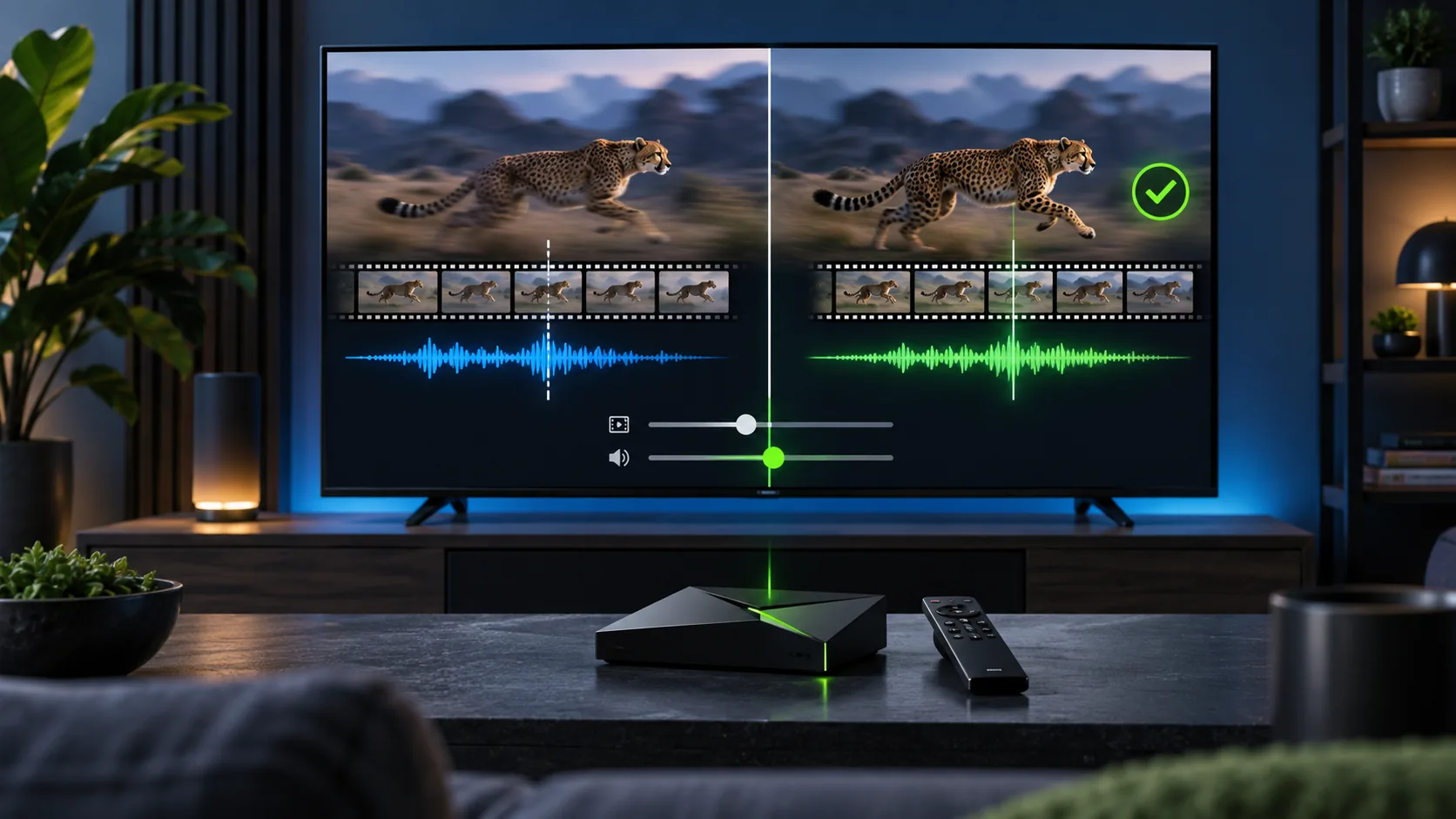
IPTV Nvidia Shield skaņas aizkave visbiežāk rodas tad, kad televizors, atskaņotājs un skaņas sistēma vienu un to pašu audio signālu apstrādā atšķirīgi. Attēls jau ir redzams, bet balss atskan mazliet vēlāk, vai arī komentētāja teiktais apsteidz notikumu laukumā. Šādu nobīdi var radīt Nvidia Shield audio apstrāde, televizora attēla uzlabošanas režīmi, skaņas josla, HDMI savienojums vai konkrētās IPTV lietotnes dekodētājs. Tāpēc nejauša visu iestatījumu pārslēgšana parasti tikai sarežģī diagnostiku. Pareizā pieeja ir vispirms noteikt, vai aizkave parādās vienā kanālā, vienā lietotnē vai visā ierīcē, un tad pārbaudīt signāla ceļu pa vienam posmam. Šajā pamācībā iziesim cauri praktiskai pārbaudes secībai Nvidia Shield TV un Shield TV Pro modeļiem, īpašu uzmanību pievēršot Dolby Audio Processing, audio caurlaidei, Kodi iestatījumiem un televizora sinhronizācijas funkcijām. Ja IPTV vēl tikai iepazīsti, noderēs arī mūsu IPTV darbības skaidrojums, taču skaņas problēmu var novērst arī bez padziļinātām tehniskām zināšanām.
Kāpēc rodas IPTV Nvidia Shield skaņas aizkave
Skaņas un attēla sinhronizāciju ietekmē katra ierīce starp straumes avotu un skaļruņiem. Vienkāršākajā variantā Nvidia Shield ir pievienots televizoram, kas atskaņo gan attēlu, gan skaņu. Sarežģītākā sistēmā signāls no Shield vispirms nonāk AV uztvērējā vai televizorā, pēc tam pa HDMI ARC vai eARC tiek nosūtīts uz skaņas joslu. Katrs papildu apstrādes posms var pievienot dažas milisekundes.
Vispirms noskaidro aizkaves veidu. Ja mute ekrānā kustas pirms balss, audio kavējas. Ja skaņa atskan pirms lūpu kustības, vairāk laika aizņem attēla apstrāde. Otrais gadījums bieži parādās, ja televizorā ieslēgta kustību izlīdzināšana, trokšņu samazināšana, mākslīga asuma palielināšana vai sarežģīta HDR apstrāde. Spēļu režīms šādas funkcijas parasti samazina un tādēļ ir labs īslaicīgs diagnostikas tests.
Pārbaudi arī problēmas apjomu. Atver vienu tiešraides kanālu, arhīva pārraidi un video citā legālā lietotnē. Latvijā šādam salīdzinājumam ir praktiska nozīme, jo Go3 kopš 2024. gada februāra apakšlicencē Viaplay Baltijas sporta tiesību portfeli, tostarp UEFA Čempionu līgu, Premjerlīgu, NHL un F1. Vienas sporta pārraides skaņas nobīde vēl nenozīmē, ka vainīgs Shield. Tā var būt saistīta ar konkrētu kanālu, audio celiņu vai tiešraides sagatavošanu.
- Ja aizkave ir tikai vienā kanālā, pārslēdz citu kanālu un atgriezies pēc 20–30 sekundēm.
- Ja tā ir tikai vienā IPTV lietotnē, pārbaudi lietotnes dekodētāju un audio caurlaidi.
- Ja problēma redzama visās lietotnēs, pārbaudi Shield, televizora un skaņas sistēmas kopējos iestatījumus.
- Ja nobīde parādās tikai pēc ilgākas skatīšanās, iespējama atskaņotāja sinhronizācijas kļūda vai nestabila straume.
Pirms iestatījumu maiņas pilnībā pārstartē Nvidia Shield, televizoru un skaņas ierīci. Atvieno tos no elektrības aptuveni uz minūti, pēc tam ieslēdz secībā: televizors, skaņas sistēma, Shield. Tas atjauno HDMI savienojuma saskaņošanu un reizēm novērš problēmu bez turpmākas iejaukšanās.
IPTV Nvidia Shield skaņas aizkave: pareizie Shield audio iestatījumi
Nvidia Shield sākuma ekrānā atver Settings, tad Device Preferences un Display & Sound. Nosaukumi var nedaudz atšķirties atkarībā no Shield Experience versijas, taču jāatrod sadaļa ar papildu skaņas iestatījumiem un pieejamajiem audio formātiem. Pirms kaut ko maini, nofotografē pašreizējo konfigurāciju. Tad vienmēr varēsi atgriezties sākuma punktā.
Pirmais svarīgais tests ir Dolby Audio Processing. Kodi kopienas tehniskajā apspriedē norādīts, ka daudzkanālu PCM jeb LPCM 5.1 izvadei šai funkcijai jābūt izslēgtai. Kad tā ir ieslēgta, Shield pastāvīgi izmanto Dolby dekodēšanu, un dažās konfigurācijās tas traucē korektu LPCM 5.1 izvadi. Pēc funkcijas izslēgšanas Dolby saturs joprojām var darboties, taču formāta noteikšanas sākumā iespējama īsa pauze.
Šo izmaiņu nevajag uztvert kā universālu recepti. Ja izmanto tikai televizora skaļruņus, automātiska audio formātu izvēle bieži ir drošākā. Ja Shield savienots ar AV uztvērēju vai skaņas joslu, pārbaudi, kurus formātus šī ierīce patiešām atbalsta. Manuāli atzīmēts Dolby Digital Plus, DTS-HD vai TrueHD formāts nepalīdzēs, ja nākamais signāla posms to nespēj pieņemt.
| Pārbaude | Ko izmēģināt | Ko vērot |
|---|---|---|
| Dolby Audio Processing | Izslēgt un pārstartēt atskaņošanu | Vai pazūd pastāvīga nobīde un darbojas LPCM 5.1 |
| Available formats | Sākt ar automātisko režīmu | Vai skaņa kļūst stabila visos kanālos |
| Stereo tests | Īslaicīgi izmantot PCM stereo | Vai vaina saistīta ar daudzkanālu apstrādi |
| HDMI savienojums | Shield pieslēgt tieši televizoram | Vai aizkavi rada AV uztvērējs vai skaņas josla |
Īslaicīgs stereo tests ir īpaši noderīgs. Ja PCM stereo režīmā sinhronizācija ir pareiza, bet automātiskajā vai telpiskās skaņas režīmā nobīde atgriežas, problēma meklējama formātu pārveidošanā vai audio caurlaidē. Savukārt, ja aizkave nemainās, pārbaudi attēla apstrādi un pašu IPTV lietotni. Plašāku ierīces sagatavošanas secību atradīsi IPTV uzstādīšanas ceļvedī.
Kodi un IPTV lietotnes sinhronizācijas regulēšana
Ja skaņas aizkave parādās tikai Kodi, vispirms atver Settings, pārslēdz iestatījumu līmeni uz Expert un dodies uz System > Audio. Kodi foruma risinājumā daudzkanālu PCM sistēmai ieteikts iestatīt kanālu skaitu uz 5.1 un Shield ierīcē izslēgt Dolby Audio Processing. Audio caurlaides jeb passthrough izvēles jāpielāgo uztvērēja faktiskajām iespējām, nevis jāieslēdz visas pēc kārtas.
Kodi atskaņošanas laikā var mainīt arī Audio offset. Atver atskaņošanas izvēlni, izvēlies audio iestatījumus un virzi nobīdes slīdni, līdz balss sakrīt ar attēlu. Veic korekciju nelielos soļos, piemēram, pa 0,025 vai 0,050 sekundēm. Ja viena vērtība darbojas visiem kanāliem, to var saglabāt kā noklusējumu. Ja katram kanālam vajadzīga cita korekcija, globālo iestatījumu labāk nesaglabāt, jo problēma, visticamāk, ir atsevišķos avotos.
Citās IPTV lietotnēs meklē izvēlnes ar nosaukumiem audio delay, AV sync, decoder, hardware acceleration vai passthrough. Vispirms salīdzini aparatūras un programmatūras dekodēšanu. Nvidia Shield jauda pati par sevi negarantē labu rezultātu: atskaņotājam jāizmanto ierīces aparatūras dekodēšanas iespējas. Ja aparatūras režīmā konkrēta straume zaudē sinhronizāciju, programmatūras režīms var būt labs diagnostikas variants, lai gan 4K saturam tas var palielināt procesora noslodzi.
- Pilnībā apturi kanālu, nevis tikai izej uz lietotnes sākumekrānu.
- Notīri tikai lietotnes kešatmiņu; nedzēs datus, ja neesi saglabājis piekļuves informāciju.
- Izmēģini to pašu kanālu ar otru lietotnē pieejamo atskaņotāju.
- Pārbaudi stereo un daudzkanālu audio celiņus, ja kanāls ļauj tos izvēlēties.
- Salīdzini tiešraidi ar arhīva ierakstu, lai atdalītu straumes problēmu no ierīces problēmas.
Ja apsver citu programmu, izvēlies tādu, kurai ir skaidri audio dekodētāja un sinhronizācijas iestatījumi. Mūsu IPTV lietotņu apskatā vari salīdzināt atskaņotāju pieeju, taču pirms maiņas ir vērts pabeigt testus esošajā lietotnē. Pretējā gadījumā jaunā programma var tikai noslēpt problēmas avotu.
Televizora, HDMI un tīkla pārbaude, ja skaņa joprojām kavējas
Ja Shield un lietotnes iestatījumi šķiet pareizi, vienkāršo fizisko savienojumu. Pievieno Nvidia Shield tieši televizora HDMI ieejai un īslaicīgi izmanto televizora skaļruņus. Ja IPTV Nvidia Shield skaņas aizkave pazūd, problēma atrodas skaņas joslas, AV uztvērēja, ARC vai eARC posmā. Pēc tam pievieno skaņas sistēmu atpakaļ un pārbaudi televizora digitālās audio izejas režīmus: Auto, Passthrough un PCM.
Televizora izvēlnē atrodi AV Sync, Lip Sync vai audio aizkaves iestatījumu. To izmanto tikai pēc tam, kad izslēgta liekā attēla apstrāde. Ja audio jau kavējas, papildu audio aizkaves palielināšana situāciju pasliktinās. Ja skaņa ir priekšā attēlam, neliela pozitīva aizkave var palīdzēt. Vispirms pamēģini spēļu režīmu vai izslēdz kustību izlīdzināšanu, lai pārbaudītu, vai attēla ķēde nav lēnāka par audio.
Nomaini HDMI kabeli un ieeju, ja signāls periodiski pazūd, pārslēdzas starp stereo un Dolby režīmu vai aizkave rodas pēc izšķirtspējas maiņas. Kabelim nav jābūt dārgam, taču tam jāatbilst izmantotajai izšķirtspējai un HDR režīmam. Pēc pārspraušanas pārstartē visas ķēdes ierīces.
Tīkls retāk rada nemainīgu lūpu sinhronizācijas nobīdi, tomēr nestabila plūsma var izraisīt īsus bufera pārtraukumus, pēc kuriem audio un video vairs nesakrīt. Shield TV Pro gadījumā vadu Ethernet savienojums ir labs kontroles tests. Bezvadu tīklā izmanto 5 GHz joslu, novieto maršrutētāju tuvāk un pārbaudes laikā apturi lielas lejupielādes citās mājas ierīcēs.
Vietējā pakalpojuma kontroles tests palīdz noteikt, vai problēma skar tikai vienu avotu. MARKET_FACTS.md dati rāda, ka Tet+ televīzija pieejama no 5,99 € mēnesī, piedāvājot 46 kanālus, no kuriem 26 ir fiksēti un 21 pielāgojams, kā arī Go3 Films un Go3 Sports pakotnes. Tas nav aicinājums mainīt pakalpojumu, bet konkrēts piemērs legālam Latvijas avotam, ar kuru var salīdzināt ierīces darbību. Aktuālo komplektāciju pirms izvēles vienmēr pārbaudi oficiālajā mājaslapā.
Biežāk uzdotie jautājumi
Vai Dolby Audio Processing Nvidia Shield ierīcē jāizslēdz vienmēr?
Nē. To ir vērts izslēgt kā mērķētu pārbaudi, īpaši tad, ja izmanto Kodi un vēlies daudzkanālu LPCM 5.1 izvadi. Dažās sistēmās automātiskā Dolby apstrāde darbojas bez problēmām. Pēc izmaiņas pārbaudi stereo, Dolby un 5.1 saturu. Ja skaņa pazūd vai uztvērējs vairs neatpazīst formātu, atjauno sākotnējo iestatījumu.
Kāpēc skaņa kavējas tikai vienā IPTV kanālā?
Ja pārējos kanālos un lietotnēs sinhronizācija ir pareiza, visdrīzāk problēma ir konkrētās straumes audio celiņā vai tiešraides sagatavošanā. Pārslēdz kanālu un atgriezies vēlreiz, izvēlies citu audio celiņu vai salīdzini arhīva ierakstu. Globālu Shield aizkaves korekciju šādā gadījumā labāk neveikt, jo tā sabojās pareizi strādājošos kanālus.
Vai skaņas aizkavi var izraisīt lēns internets?
Lēns vai nestabils savienojums parasti izraisa buferizāciju, attēla kvalitātes maiņu un īslaicīgus pārtraukumus. Pēc šāda pārtraukuma atskaņotājs reizēm neatjauno precīzu audio un video sinhronizāciju. Pārbaudi kanālu ar Ethernet savienojumu un restartē atskaņošanu. Pastāvīga, vienāda nobīde biežāk norāda uz audio vai attēla apstrādes iestatījumiem.
Vai Kodi Audio offset drīkst saglabāt visiem video?
Saglabā korekciju kā noklusējumu tikai tad, ja esi pārbaudījis vairākus kanālus, arhīva pārraides un citus video un visur konstatējis vienādu nobīdi. Ja problēma ir tikai vienā straumē, izmanto pagaidu korekciju. Universāls iestatījums, kas pielāgots vienam bojātam kanālam, radīs pretēju nobīdi visā pārējā saturā.
Vai Nvidia Shield jāpievieno televizoram vai skaņas joslai?
Ikdienas savienojums atkarīgs no skaņas joslas atbalstītajiem video un audio formātiem. Diagnostikai Shield vispirms pievieno tieši televizoram un izmanto tā skaļruņus. Ja sinhronizācija kļūst pareiza, atkārtoti pievieno skaņas joslu un pārbaudi ARC, eARC un passthrough iestatījumus. Šādi ātri noskaidrosi, kurš signāla ķēdes posms rada aizkavi.
Ko darīt, ja pēc visām pārbaudēm skaņas nobīde nepazūd?
Pieraksti Shield audio režīmu, lietotnes nosaukumu, dekodētāja veidu, televizora modeli un to, kuros kanālos problēma atkārtojas. Šāda informācija ļauj izvairīties no minējumiem. Pēc tam vari izmantot mūsu kontaktu lapu, lai aprakstītu situāciju. Norādi arī, vai tiešais HDMI savienojums un PCM stereo tests mainīja rezultātu.
IPTV Nvidia Shield skaņas aizkave visdrošāk novēršama ar secīgu diagnostiku: vispirms salīdzini vairākus kanālus, tad pārbaudi Dolby Audio Processing un atskaņotāja dekodētāju, bet noslēgumā vienkāršo HDMI un skaņas ķēdi. Maini tikai vienu iestatījumu reizē un pēc katras izmaiņas atkārto vienu un to pašu testa fragmentu. Kad ierīce darbojas stabili un vēlies izvērtēt ilgāku skatīšanās risinājumu, apskati IPTV abonementa iespējas vai atgriezies Latvija IPTV sākumlapā.