
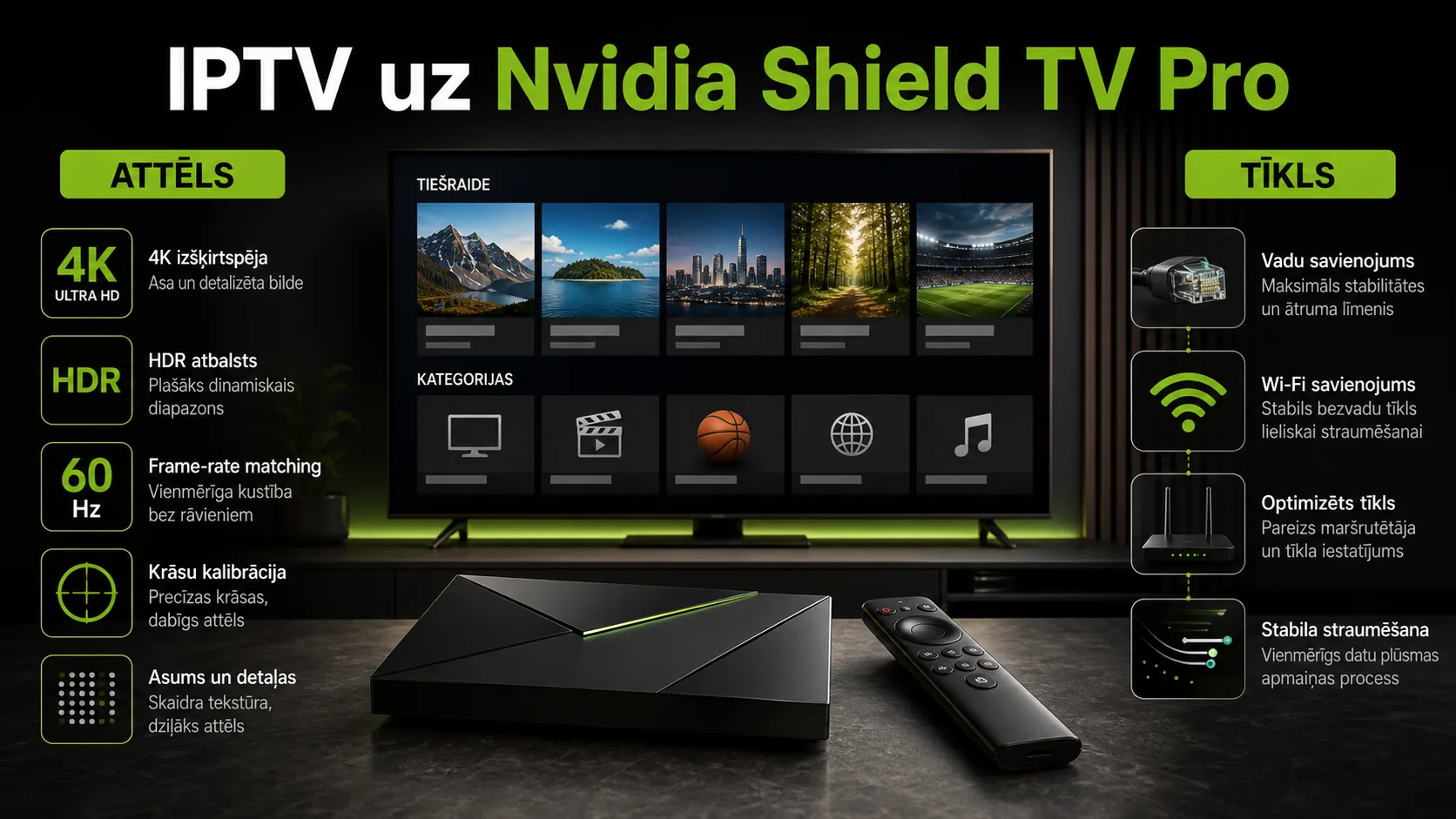
IPTV lietošana Nvidia Shield TV Pro: attēla un tīkla iestatījumi
IPTV Nvidia Shield TV Pro ierīcē vislabāk darbojas tad, ja pareizi sakārtots ne tikai atskaņotājs, bet arī televizora izšķirtspēja, kadru frekvence un mājas tīkls. Shield TV Pro ir jaudīga Android TV ierīce ar Tegra X1+ procesoru, 3 GB operatīvo atmiņu, Gigabit Ethernet un divām USB 3.0 pieslēgvietām. Tomēr pat šāda aparatūra nevar izlabot nestabilu Wi-Fi savienojumu, pārslogotu atskaņošanas buferi vai nepareizi izvēlētu HDR režīmu. Šajā ceļvedī galvenā uzmanība pievērsta praktiskajiem iestatījumiem: kā iegūt vienmērīgu kustību sporta pārraidēs, kā izvairīties no nedabiskām krāsām, kā pārbaudīt tīkla vājo vietu un ko mainīt, ja tiešraide raustās tikai vakaros. Netiks salīdzināti desmitiem atskaņotāju vai atkārtota vispārīga Android TV uzstādīšana. Ja ierīci vēl tikai gatavo lietošanai, noderēs atsevišķais IPTV uzstādīšanas ceļvedis. Savukārt šeit soli pa solim noregulēsim tieši Shield TV Pro attēlu un savienojumu Latvijas mājsaimniecībai, kur vienā tīklā bieži vienlaikus darbojas televizors, telefoni, dators un spēļu konsole.
IPTV Nvidia Shield TV Pro attēla pamati
Pirmais uzdevums ir panākt, lai Shield, televizors un konkrētais video avots savā starpā “sarunātos”. Sāc ar Android TV sākuma ekrāna sadaļu Settings → Device Preferences → Display & Sound → Resolution. Ja televizors atbalsta 4K, parasti piemērots sākuma variants ir 3840 × 2160 ar 59,940 vai 60 Hz. Eiropas televīzijas saturam un daļai sporta pārraižu kustība reizēm ir vienmērīgāka 50 Hz režīmā, jo avota kadru ritms ar to sakrīt labāk.
Ja futbola bumba ātrā panorāmā it kā saraustīti pārvietojas pa laukumu, problēma ne vienmēr ir interneta ātrums. Vispirms pārbaudi kadru frekvenci. Uz īsu brīdi pārslēdz Shield izvadi no 60 Hz uz 50 Hz un vēlreiz noskaties to pašu kanālu. Ja kustība kļūst vienmērīgāka, esi atradis attēla, nevis tīkla problēmu. Atskaņotājā vari ieslēgt automātisku kadru frekvences pielāgošanu, ja lietotne to piedāvā. Jārēķinās, ka pārslēgšanas brīdī ekrāns uz sekundi var kļūt melns.
Shield TV Pro atbalsta 4K Dolby Vision, taču HDR nevajag piespiest saturam, kas sākotnēji veidots SDR formātā. Ja sejas izskatās pārāk sarkanas, melnie laukumi kļūst pelēcīgi vai kanālu logotipi ir pārmērīgi spilgti, izvēlies displeja režīmu, kas saglabā pareizu krāsu telpu. Ieslēdz arī opciju, kura saturam automātiski pieskaņo krāsu telpu, ja tā pieejama tavā Shield programmatūras versijā.
- Ikdienas HD kanāliem: izmanto televizora standarta vai kino attēla profilu un izvairies no mākslīgi pastiprināta asuma.
- Sportam: vispirms pārbaudi 50 Hz izvadi, tikai pēc tam maini kustības izlīdzināšanu televizorā.
- 4K saturam: pārbaudi, vai izmantotais HDMI ports un kabelis spēj pārraidīt izvēlēto 4K/HDR signālu.
- Vecākiem kanāliem: attēla uzlabošana ar AI var palīdzēt, taču augstākais režīms dažkārt pārāk izceļ kompresijas artefaktus.
AI attēla uzlabošanai izvēlies mērenu intensitāti un vērtē rezultātu no ierastā skatīšanās attāluma. Ziņu studijā tā var padarīt tekstu tīrāku, bet zemas kvalitātes sporta straumē izcelt laukuma zāles kontūras un trokšņus. Universāla “labākā” līmeņa nav.
Kā noregulēt tīklu IPTV Nvidia Shield TV Pro ierīcei
Shield TV Pro būtiska priekšrocība ir Gigabit Ethernet pieslēgvieta. Ja maršrutētājs atrodas tajā pašā telpā vai kabeli var ievilkt bez lielas pārbūves, vadu savienojums ir drošākā izvēle tiešraidēm. Tam parasti ir mazākas aiztures svārstības, un to mazāk ietekmē kaimiņu bezvadu tīkli. IPTV gadījumā stabilitāte bieži ir svarīgāka par iespaidīgu ātruma testa maksimumu.
Pēc Ethernet kabeļa pievienošanas atver tīkla iestatījumus un pārliecinies, ka savienojums tiešām norādīts kā vadu tīkls. Bojāts vai slikti iespiests kabelis var radīt īsus pārtraukumus, kurus parasts ātruma tests nepamana. Ja attēls regulāri apstājas, izmēģini citu maršrutētāja portu un zināmi labu kabeli. Nav vajadzības uzreiz pirkt dārgāko kabeli; mājas savienojumam pietiek ar korekti izgatavotu kabeli, kas paredzēts Gigabit Ethernet.
Ja jāizmanto Wi-Fi, dod priekšroku 5 GHz joslai, ja Shield un maršrutētāju nešķir vairākas biezas sienas. 2,4 GHz signāls sasniedz tālāk, taču šī josla biežāk ir pārslogota. Tā var būt pieņemama zemākas izšķirtspējas kanālam, bet ne vienmēr nodrošinās stabilu augstas kvalitātes sporta straumi. Novieto maršrutētāju atklātā vietā, nevis skapī, aiz televizora metāla korpusa vai uz grīdas.
| Situācija | Ieteicamais savienojums | Ko pārbaudīt vispirms |
|---|---|---|
| 4K tiešraide vai sports | Gigabit Ethernet | Kabeli, maršrutētāja portu un citu ierīču lejupielādes |
| Shield atrodas tuvu maršrutētājam | 5 GHz Wi-Fi | Signāla līmeni un noslogotu bezvadu kanālu |
| Starp ierīcēm ir vairākas sienas | Ethernet vai labi izvietots piekļuves punkts | Vai Shield nepārslēdzas uz vājāku 2,4 GHz tīklu |
| Raustīšanās tikai vakaros | Vispirms diagnostika | Vai tajā pašā laikā tīkls noslogots arī citās ierīcēs |
Ātruma testu veic pašā Shield, nevis telefonā blakus maršrutētājam. Tests telefonā raksturo telefona atrašanās vietu un radio moduli, nevis televizora zonu. Atkārto mērījumu laikā, kad parasti rodas traucējumi. Ja lejupielādes ātrums šķiet pietiekams, bet rezultāti būtiski lēkā, vainīga var būt savienojuma nestabilitāte. Apturi mākoņkopijas, spēļu atjauninājumus un lielas lejupielādes citās ierīcēs, pēc tam salīdzini rezultātu.
Atskaņotāja buferis, EPG un krātuves pārvaldība
Atskaņotāja buferis ir neliela video rezerve, ko lietotne sagatavo pirms pašreizējā kadra. Pārāk mazs buferis ātri reaģē uz kanāla pārslēgšanu, bet ir jutīgāks pret īsiem tīkla kritumiem. Pārāk liels buferis var paildzināt kanālu atvēršanu un radīt iespaidu, ka tālvadības pults reaģē novēloti. Sāc ar vidēju iestatījumu. Palielini to tikai tad, ja īsi apstāšanās brīži rodas dažādos kanālos, lai gan vadu tīkls ir stabils.
Nemaini piecus parametrus vienlaikus. Izvēlies vienu problemātisku kanālu, pieraksti sākotnējo konfigurāciju un maini tikai bufera lielumu. Ja nav uzlabojuma, atjauno iepriekšējo vērtību. Tādā pašā veidā pārbaudi aparatūras un programmatūras dekodēšanu. Shield Tegra X1+ procesoram aparatūras dekodēšana parasti ir loģiska izvēle, tomēr konkrētas plūsmas kļūdas gadījumā īslaicīgs programmatūras dekodera tests palīdz noteikt cēloni.
Elektroniskais programmu gids jeb EPG var kļūt apjomīgs. Vairākas programmu dienas, kanālu logotipi un vairāk nekā viens avots palielina datu daudzumu. Ja sākuma ekrāns vai atskaņotāja izvēlnes kļūst gausas, samazini glabājamo EPG dienu skaitu un izdzēs vecos gida datus, pirms veic jaunu sinhronizāciju. Plašāks skaidrojums atrodams mūsu IPTV rakstu sadaļā.
Shield TV Pro ir 16 GB iekšējā krātuve un divas pilna izmēra USB 3.0 pieslēgvietas. Iekšējā vieta nav neierobežota, tādēļ ierakstiem piemērotāks ir ārējs datu nesējs. Pirms formatēšanas saglabā tajā esošos failus citur. Izvēloties datu nesēju kā ierīces iekšējās krātuves paplašinājumu, tas var tikt piesaistīts konkrētajam Shield un nebūt ērti nolasāms datorā.
- Atstāj iekšējā atmiņā pietiekami daudz brīvas vietas lietotņu atjauninājumiem un kešatmiņai.
- Neizmanto nejaušu vecu USB zibatmiņu ilgstošiem ierakstiem, ja tā pārkarst vai periodiski atvienojas.
- EPG atjaunošanu ieplāno laikā, kad parasti neskaties tiešraidi.
- Pēc lietotnes kļūmes vispirms notīri tikai kešatmiņu; datu dzēšana var noņemt visu konfigurāciju.
Ja vēlies izvērtēt atskaņotāju iespējas, skati IPTV lietotņu apskatu. Šī raksta uzdevums ir palīdzēt sakārtot Shield vidi neatkarīgi no izvēlētās lietotnes, nevis ieteikt nezināmas izcelsmes kanālu sarakstus.
Latvijas sporta pārraides un praktiska kļūdu diagnostika
Attēla un tīkla iestatījumu kvalitāte vislabāk redzama sportā. Latvijas skatītājiem būtiska ir vietējā tiesību situācija: Go3 kopš 2024. gada februāra apakšlicencē Viaplay Baltijas sporta tiesību portfeli, kas ietver UEFA Čempionu līgu, Eiropas līgu, Anglijas Premjerlīgu, NHL un F1. Vēl viena jaunāka pārmaiņa ir Čempionu līgas spēļu pieejamības paplašināšana kanālā Go3 Sport Open. Tas nozīmē, ka pirms spēles ir svarīgi pārbaudīt ne tikai ierīci, bet arī to, kurā legālajā kanālā konkrētā pārraide paredzēta.
Šīs Latvijas detaļas ārvalstu Shield ceļvežos parasti nav atrodamas. Tie mēdz koncentrēties uz ierīces jaudu, lietotnēm un ASV dolāros norādītām cenām, kas Latvijas skatītājam nepalīdz atrast pārraidi. Vienlaikus kanāla tiesību esamība vēl negarantē, ka katrs konkrētais mačs būs vienā un tajā pašā kanālā. Pirms sākuma pārbaudi aktuālo programmu oficiālajā pakalpojuma vidē.
Ja tiešraide nestrādā, problēmu sašaurini pēc pazīmēm:
- Nestrādā tikai viens kanāls. Pārslēdzies uz citu tās pašas kvalitātes kanālu. Ja tas darbojas, mājas tīkls, visticamāk, nav galvenais cēlonis.
- Raustās visi kanāli. Pārbaudi savienojumu pašā Shield, apturi citu ierīču lejupielādes un restartē atskaņotāju.
- Ir skaņa, bet nav attēla. Nomaini dekodēšanas režīmu un pārbaudi, vai problēma skar tikai vienu video formātu.
- Attēls ir zaļš vai krāsas nepareizas. Pārbaudi HDR, Dolby Vision un krāsu telpas iestatījumus, kā arī citu HDMI ieeju.
- Sporta kustība saraustās, bet straume neapstājas. Pārbaudi 50/60 Hz atbilstību, nevis uzreiz palielini buferi.
- Lietotne aizveras. Atbrīvo krātuves vietu, notīri kešatmiņu un pilnībā pārstartē Shield.
Pārstartēšanai izvēlies sistēmas izvēlnes komandu, nevis tikai izslēdz televizoru. HDMI-CEC dēļ televizora pults var aizmidzināt Shield, neatbrīvojot procesus tā, kā to izdara pilna restartēšana. Arī maršrutētāja restartēšana var palīdzēt, bet tai nevajadzētu kļūt par ikvakara rituālu. Ja tā vajadzīga regulāri, pārbaudi tā programmatūras atjauninājumus, pārkaršanu un tīkla slodzi.
Likumīgi iegūts saturs un uzticams pakalpojums ir tikpat svarīgi kā tehniskie iestatījumi. Par pakalpojumu izvēles pamatprincipiem vari sākt Latvija IPTV sākumlapā. Ja rodas jautājums par sava pieslēguma datiem vai konta darbību, izmanto tikai vietnes kontaktu lapu.
Biežāk uzdotie jautājumi par Nvidia Shield TV Pro
Vai IPTV skatīšanai Shield TV Pro obligāti vajadzīgs Ethernet kabelis?
Nē, taču Ethernet ir visprognozējamākā izvēle sportam un augstas izšķirtspējas tiešraidēm. Labs 5 GHz Wi-Fi savienojums var darboties nevainojami, ja maršrutētājs atrodas tuvu un josla nav pārslogota. Ja attēls raustās, salīdzini to pašu kanālu Wi-Fi un vadu režīmā. Šāds tests ātri parāda, vai problēma ir bezvadu tīklā.
Kāpēc futbola spēlē kustība raustās, lai gan internets ir ātrs?
Iespējams, straume nevis buferē, bet tiek rādīta ar nepiemērotu kadru frekvenci. Eiropas televīzijas saturs bieži labāk sader ar 50 Hz izvadi. Uz laiku iestati Shield uz 50 Hz vai ieslēdz atskaņotāja kadru frekvences pielāgošanu. Ja skaņa turpinās un attēls tikai nevienmērīgi kustas, šis iemesls ir ticamāks par interneta ātruma trūkumu.
Vai AI attēla uzlabošana vienmēr jāiestata augstākajā līmenī?
Nē. Augsta intensitāte var izcelt seju, teksta un laukuma kontūras, bet reizē padarīt redzamākus kompresijas blokus un trokšņus. Sāc ar mērenu režīmu un salīdzini to ar parasto uzlabošanu no ierastā skatīšanās attāluma. Ja kanāla avots jau ir kvalitatīvs 4K, ieguvums var būt neliels, jo attēls nav būtiski jāpalielina.
Cik lielu atskaņošanas buferi izvēlēties?
Universālas vērtības nav. Sāc ar vidēju buferi, kas līdzsvaro stabilitāti un kanālu pārslēgšanas ātrumu. Lielāku vērtību izmēģini, ja ir īsi savienojuma kritumi, bet kopējais tīkls darbojas stabili. Ja problēma ir bojāts avots vai pārslogots Wi-Fi, milzīgs buferis to neatrisinās un tikai palēninās kanāla atvēršanu.
Vai ierakstus glabāt Shield iekšējā atmiņā?
Īsam izmēģinājumam tas ir iespējams, bet ilgākai lietošanai 16 GB iekšējā krātuve ir ierobežota. Lietotnēm, EPG datiem un sistēmas atjauninājumiem vajadzīga brīva vieta. Shield TV Pro USB 3.0 pieslēgvietai var pievienot piemērotu ārējo disku. Pirms tā formatēšanas izveido datu kopiju un izlasi izvēlētā atskaņotāja ieraksta prasības.
Ko darīt, ja kanāls apstājas tikai vakara stundās?
Pārbaudi tīklu tieši tajā laikā, kad rodas traucējumi. Apturi spēļu atjauninājumus, mākoņkopijas un lielas lejupielādes citās mājas ierīcēs. Pēc tam salīdzini Wi-Fi ar Ethernet. Ja citi kanāli darbojas labi, pārbaudi konkrētās pārraides avotu. Ja vienlaikus pasliktinās viss interneta savienojums, jāsazinās ar sava interneta pakalpojuma sniedzēja atbalstu.
IPTV Nvidia Shield TV Pro konfigurēšanā lielāko atšķirību rada trīs lietas: attēla avotam atbilstoša kadru frekvence, stabils vadu vai kvalitatīvs 5 GHz savienojums un saprātīgs atskaņotāja buferis. Maini iestatījumus pa vienam un pārbaudi rezultātu ar vienu un to pašu kanālu, lai nepazaudētu problēmas īsto cēloni. Kad ierīce un tīkls darbojas paredzami, vari apskatīt pieejamos IPTV abonementa periodus un izvēlēties sev piemērotu variantu. Pirms svarīgas sporta pārraides vienmēr pārbaudi arī aktuālo kanālu programmu.