
IPTV Chromecast buferēšana: cēloņi un praktiski risinājumi
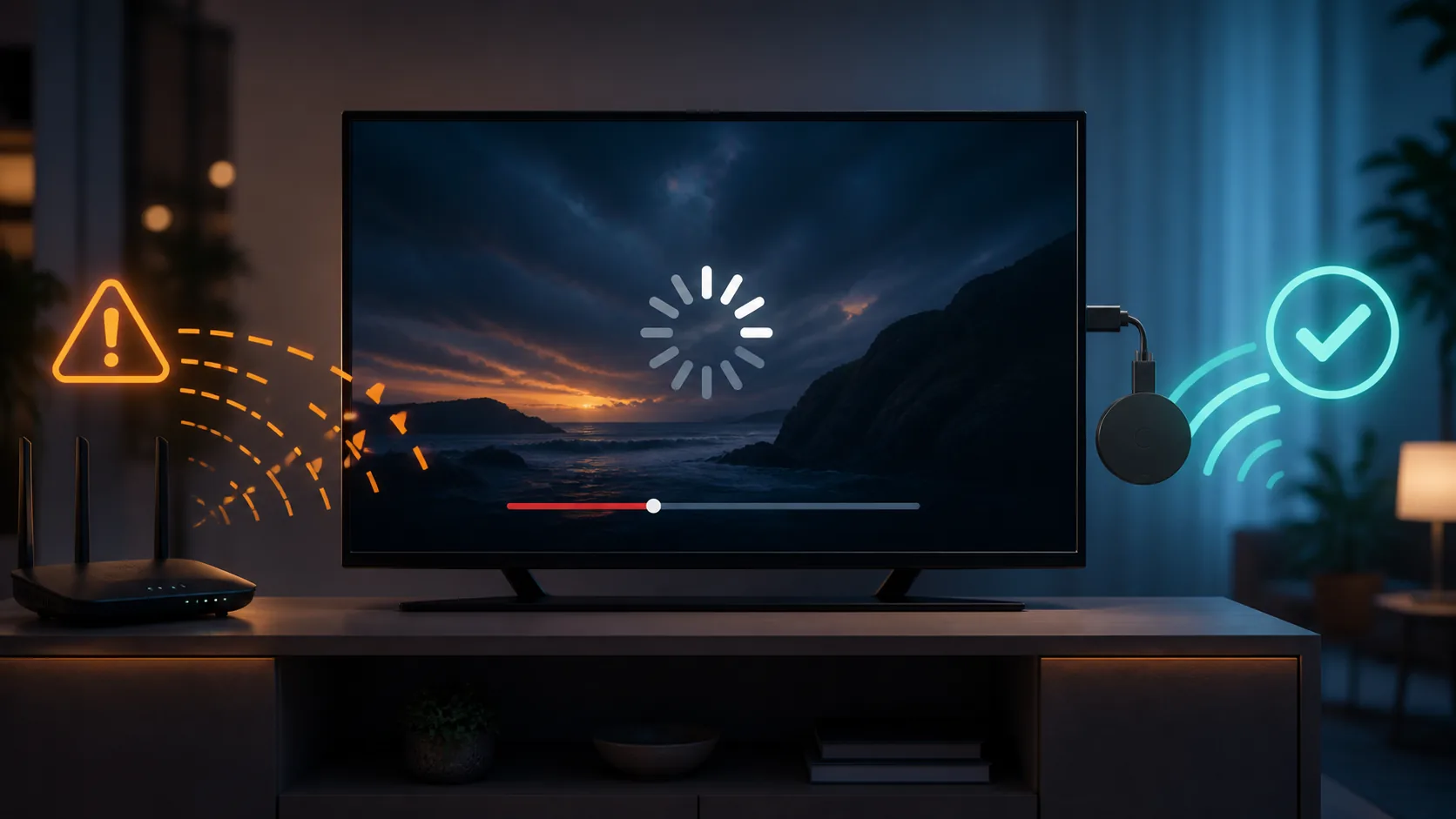
IPTV Chromecast buferēšana parasti sākas ar īsu attēla apstāšanos, taču drīz vien skatīšanās pārvēršas nebeidzamā gaidīšanā. Īpaši kaitinoši tas ir tiešraides laikā, kad pēc katras pauzes pārraide atsākas jau vairākas epizodes vēlāk. Ne vienmēr vainojams interneta pieslēguma maksimālais ātrums. Chromecast darbībā vienlaikus piedalās straumes avots, mājas tīkls, telefons vai planšete, pati uztvērējierīce un atskaņošanas lietotne. Pietiek ar nestabilu posmu šajā ķēdē, lai televizora ekrānā parādītos ielādes aplis. Šajā ceļvedī soli pa solim noteiksim, vai problēma rodas Wi-Fi tīklā, apraidē no telefona, konkrētajā kanālā vai pašā Chromecast. Apskatīsim arī atšķirību starp klasisko Chromecast un Chromecast with Google TV, jo tiem nepieciešama atšķirīga diagnostika. Ja vispirms vēlies saprast pakalpojuma darbības principus, noderēs mūsu IPTV skaidrojums. Savukārt šeit galvenais mērķis ir praktisks: bez nejaušas iestatījumu mainīšanas atrast vājo posmu un panākt stabilāku attēlu ikdienas pārraidēs.
Kāpēc rodas IPTV Chromecast buferēšana?
Klasiskais Chromecast pats nedarbojas kā pilnvērtīga Android TV ierīce. Telefons vai planšete parasti uzsāk apraidi un nodod uztvērējam informāciju par atskaņojamo straumi. Chromecast with Google TV gadījumā lietotni var instalēt un darbināt pašā ierīcē. Šī atšķirība ir būtiska: pirmajā variantā jāpārbauda arī telefona savienojums un apraides funkcija, bet otrajā lielāka uzmanība jāpievērš pašas TV ierīces lietotnei, atmiņai un Wi-Fi signālam.
Ātruma testa rezultāts viens pats neatklāj savienojuma stabilitāti. Tests var uzrādīt lielu lejupielādes ātrumu, lai gan tīklā periodiski pazūd datu paketes vai strauji mainās aizture. Video pēc pieprasījuma šādus kritumus spēj noslēpt iepriekš ielādēts saturs. Tiešraidei rezerve ir mazāka, tādēļ pat īss pārrāvums kļūst redzams. Problēmu var pastiprināt attālums līdz maršrutētājam, sienas, noslogots bezvadu kanāls un citas mājās aktīvas ierīces.
- Buferē visi kanāli: visticamāk, jāpārbauda mājas tīkls, Chromecast vai lietotne.
- Buferē tikai viens kanāls: iespējama konkrētās plūsmas vai tās avota problēma.
- Traucējumi sākas vakaros: iespējams tīkla noslogojums mājās vai ārpus tās.
- Telefonā rāda labi, televizorā ne: uzmanība jāpievērš apraides ceļam un Chromecast savienojumam.
- Skaņa turpinās, bet attēls apstājas: iespējama dekodēšanas, formāta vai ierīces veiktspējas problēma.
Latvijā īpaši svarīgi ir nepārsteigties ar secinājumiem populāru sporta pārraižu laikā. Go3 kopš 2024. gada februāra apakšlicencē Viaplay Baltijas sporta tiesību portfeli, kurā ietilpst UEFA Čempionu līga, Premjerlīga, NHL un F1. Ja problēma parādās tikai vienā noslogotā tiešraidē, tas vēl nepierāda, ka vainīgs Chromecast vai viss interneta pieslēgums.
IPTV Chromecast buferēšana: diagnostika pareizā secībā
Sāc ar vienkāršu salīdzinājumu, nevis visu ierīču atiestatīšanu. Atver to pašu likumīgi pieejamo straumi telefonā bez apraides uz televizoru. Ja tā raustās arī telefonā, Chromecast nav galvenais aizdomās turamais. Pēc tam palaid citu kanālu vai video tajā pašā lietotnē. Šādi var nošķirt viena avota traucējumu no visas lietotnes vai tīkla problēmas.
| Pārbaude | Rezultāts | Ticamākais virziens |
|---|---|---|
| Tā pati pārraide telefonā | Arī buferē | Avots, lietotne vai interneta savienojums |
| Cits kanāls Chromecast ierīcē | Darbojas stabili | Konkrētā kanāla plūsma |
| Chromecast pie cita Wi-Fi | Problēma pazūd | Mājas maršrutētājs vai bezvadu vide |
| Tas pats saturs citā ierīcē | Darbojas stabili | Chromecast, apraide vai lietotnes saderība |
| Visas straumes vakaros | Kļūst nestabilas | Tīkla noslodze vai traucējumi |
Pēc salīdzinājuma pilnībā aizver atskaņošanas lietotni un palaid to no jauna. Pārtrauc apraidi, restartē Chromecast un tikai tad izveido jaunu savienojumu. Restartēšanu veic secīgi: vispirms maršrutētājs, pēc tā pilnīgas ieslēgšanās Chromecast, tad telefons. Tādējādi ierīces no jauna saņem tīkla parametrus, un ir vieglāk saprast, kurš solis palīdzēja.
Ja izmanto klasisko Chromecast, pārbaudes laikā turi telefonu pievienotu tam pašam Wi-Fi tīklam un neieslēdz enerģijas taupīšanas režīmu. Ja izmanto Chromecast with Google TV, aizver fonā atvērtās lietotnes un pārbaudi, vai ierīcē ir brīva vieta. Nevajag uzreiz mainīt DNS, uzstādīt VPN vai pārkonfigurēt maršrutētāju. Šādi soļi vienlaikus ievieš vairākus jaunus mainīgos un var apslēpt sākotnējo cēloni.
Čempionu līgas skatīšanās laikā ir vēl viena Latvijai noderīga pārbaude: spēles tagad rāda arī Go3 Sport Open. Ja atbilstošā pārraide ir likumīgi pieejama vairāk nekā vienā kanālā vai skatīšanās veidā, salīdzini tos. Vienas plūsmas kļūme kopā ar stabilu alternatīvu norāda uz avota, nevis Chromecast problēmu.
Kā uzlabot Chromecast Wi-Fi un atskaņošanu
Ja pārbaudes norāda uz mājas tīklu, vispirms maini ierīču novietojumu. Chromecast bieži atrodas aiz televizora, kur metāla detaļas un pats ekrāns var vājināt signālu. Maršrutētāju nevajadzētu turēt slēgtā skapī, uz grīdas vai aiz lielām elektroierīcēm. Pagaidu tests ar maršrutētāju un Chromecast tuvāk vienu otram ātri parāda, vai problēmas pamatā ir pārklājums.
Mūsdienu maršrutētāji parasti piedāvā 2,4 GHz un 5 GHz Wi-Fi joslas. 5 GHz savienojums bieži ir piemērotāks lielākai datu plūsmai nelielā attālumā, savukārt 2,4 GHz signāls mēdz labāk sasniegt ierīci caur sienām. Nav vienas pareizas izvēles katram mājoklim. Izmēģini abas joslas vienā un tajā pašā pārraidē, nemainot citus apstākļus, un salīdzini rezultātu.
Pārbaudes laikā apturi lielas lejupielādes, mākoņkrātuves sinhronizāciju un spēļu atjauninājumus. Ja tajā pašā tīklā vairākas ierīces vienlaikus skatās augstas izšķirtspējas video, problēma var nebūt pieslēguma tarifu plāna nominālajā ātrumā, bet gan īslaicīgā noslodzē. Maršrutētājam ar prioritāšu jeb QoS funkciju var piešķirt priekšroku Chromecast, tomēr šo iestatījumu maini tikai pēc tam, kad vienkāršs noslodzes tests ir apstiprinājis problēmu.
Arī maksimālā attēla kvalitāte ne vienmēr ir labākā izvēle. Ja 4K plūsma regulāri apstājas, pārbaudi to pašu saturu zemākā izšķirtspējā. Stabils HD attēls sniedz vairāk informācijas nekā neveiksmīgs 4K mēģinājums: tas norāda, ka savienojums vai ierīce nespēj vienmērīgi apstrādāt lielāko datu plūsmu. Chromecast with Google TV 4K modelis atbalsta 4K HDR, taču atbalsts nenozīmē, ka ikviens tīkls un ikviena straume automātiski darbosies stabili.
Ja apsver citu atskaņotāju, vispirms apskati IPTV lietotņu pārskatu. Lietotnes maiņa var palīdzēt formāta vai atskaņošanas dzinēja problēmas gadījumā, taču tā neizlabos vājas zonas Wi-Fi tīklā.
Ko darīt, ja Chromecast turpina buferēt?
Ja tīkls šķiet stabils, pievērsies lietotnei un straumes formātam. Notīri lietotnes pagaidu datus, pārbaudi atjauninājumus un no jauna pieslēdzies apraidei. Chromecast with Google TV ierīcē lietotni var apturēt piespiedu kārtā un atkārtoti palaist. Klasiskajā Chromecast variantā līdzīgu efektu panāk, pilnībā pārtraucot apraides sesiju telefonā, aizverot lietotni un izveidojot jaunu sesiju.
Dažās lietotnēs iespējams mainīt atskaņošanas dzinēju vai bufera apjomu. Lielāks buferis var izlīdzināt īsus tīkla kritumus, bet tas nav universāls risinājums. Pārāk liela rezerve pagarina kanāla atvēršanu un tiešraidē palielina aizkavi. Maini tikai vienu iestatījumu vienā reizē un pēc katras izmaiņas pārbaudi vismaz vienu un to pašu kanālu līdzīgos apstākļos.
- Pārbaudi vienu straumi telefonā un Chromecast.
- Salīdzini problemātisko kanālu ar citu kanālu.
- Restartē tīkla un atskaņošanas ierīces noteiktā secībā.
- Izmēģini abas Wi-Fi joslas un samazini tīkla noslodzi.
- Pārbaudi zemāku video kvalitāti.
- Tikai pēc tam maini lietotnes buferi, atskaņošanas dzinēju vai tīkla papildu iestatījumus.
VPN nav automātisks līdzeklis pret buferēšanu. Papildu savienojuma posms var mainīt datu maršrutu, bet tas var arī palielināt aizturi un samazināt ātrumu. Ja VPN jau ir ieslēgts, veic salīdzinājumu bez tā, ievērojot satura lietošanas noteikumus. Līdzīgi arī publiska DNS adrese pati par sevi nepalielina video datu plūsmas ātrumu pēc savienojuma izveides.
Ja neviens solis nepalīdz, pieraksti ierīces modeli, lietotnes nosaukumu, problēmas laiku, skarto kanālu un to, vai citas pārraides darbojas. Šāda informācija ir daudz vērtīgāka par frāzi “nekas nerāda”. Par konta vai savienojuma jautājumiem vari izmantot mūsu kontaktu lapu. Izvēloties jebkuru satura avotu, pārbaudi arī piekļuves tiesības un izlasi skaidrojumu par IPTV likumīgu lietošanu Latvijā.
Biežāk uzdotie jautājumi
Kāpēc IPTV telefonā darbojas, bet Chromecast buferē?
Tas parasti nozīmē, ka interneta pieslēgums nav pilnībā pazudis, taču problēma var būt ceļā no telefona līdz Chromecast vai pašas uztvērējierīces Wi-Fi signālā. Pārbaudi, vai abas ierīces ir vienā tīklā, restartē apraides sesiju un pamēģini novietot maršrutētāju tuvāk. Ja iespējams, salīdzini arī 2,4 GHz un 5 GHz joslu darbību.
Vai lielāks interneta ātrums vienmēr novērsīs buferēšanu?
Nē. Liels ātruma testa skaitlis neparāda īsus savienojuma pārrāvumus, pakešu zudumu vai mainīgu aizturi. Tiešraidei nepieciešama vienmērīga datu piegāde, ne tikai augsts īslaicīgs maksimums. Pirms maini interneta plānu, pārbaudi Chromecast citā vietā, apturi pārējo ierīču lejupielādes un noskaidro, vai buferē visi kanāli vai tikai viens.
Kura Wi-Fi josla ir labāka Chromecast ierīcei?
Nelielā attālumā 5 GHz josla bieži nodrošina lielāku caurlaidību un mazāk traucējumu, bet tās signāls vājāk šķērso sienas. 2,4 GHz josla var būt stabilāka tālākā telpā. Praktiskākais risinājums ir pārbaudīt abas joslas ar vienu un to pašu straumi. Rezultātu ietekmē mājokļa plānojums, kaimiņu tīkli un maršrutētāja novietojums.
Vai jāpalielina IPTV lietotnes bufera izmērs?
Neliels palielinājums var palīdzēt, ja savienojumā ir īsi ātruma kritumi. Tomēr lielāks buferis pagarina pārraides sākšanos un palielina tiešraides aizkavi. Vispirms pārbaudi Wi-Fi stabilitāti un citus kanālus. Ja maini bufera izmēru, dari to pakāpeniski un vienlaikus nemaini citus parametrus, citādi nevarēsi noteikt, kura izmaiņa patiešām palīdzēja.
Vai rūpnīcas atiestatīšana ir pirmais ieteicamais solis?
Nē. Rūpnīcas atiestatīšana dzēš ierīces iestatījumus, bet bieži neatrisina vāju Wi-Fi signālu vai viena kanāla plūsmas traucējumus. Vispirms pārstartē Chromecast, maršrutētāju un lietotni, pārbaudi citu kanālu un salīdzini straumi telefonā. Pilnu atiestatīšanu atstāj beigām, kad vienkāršākās pārbaudes ir veiktas un problēma atkārtojas vairākās lietotnēs.
Kāpēc problēma parādās tikai sporta tiešraižu laikā?
Sporta pārraidēs ir daudz straujas kustības, un populāru spēļu laikā konkrētai plūsmai var būt lielāka slodze. Pārbaudi citu kanālu un, ja tiesību turētājs piedāvā alternatīvu legālu pārraidi, salīdzini abus avotus. Latvijā Go3 pārvalda plašu apakšlicencēto sporta saturu, bet Čempionu līgas pieejamība ir paplašināta arī uz Go3 Sport Open.
IPTV Chromecast buferēšana visātrāk atrisināma ar secīgu pārbaudi: vispirms straume, tad telefons vai lietotne, pēc tam Wi-Fi un pati Chromecast ierīce. Nemaini piecus iestatījumus reizē un neuztver vienu ātruma testu kā galīgu pierādījumu. Ja viens kanāls raustās, bet citi darbojas, vaina var nebūt tavā mājas tīklā. Kad tehniskā puse ir sakārtota un vēlies izvērtēt pieejamos plānus, apskati IPTV abonementa informāciju vai atgriezies latvijaiptv.com sākumlapā.