
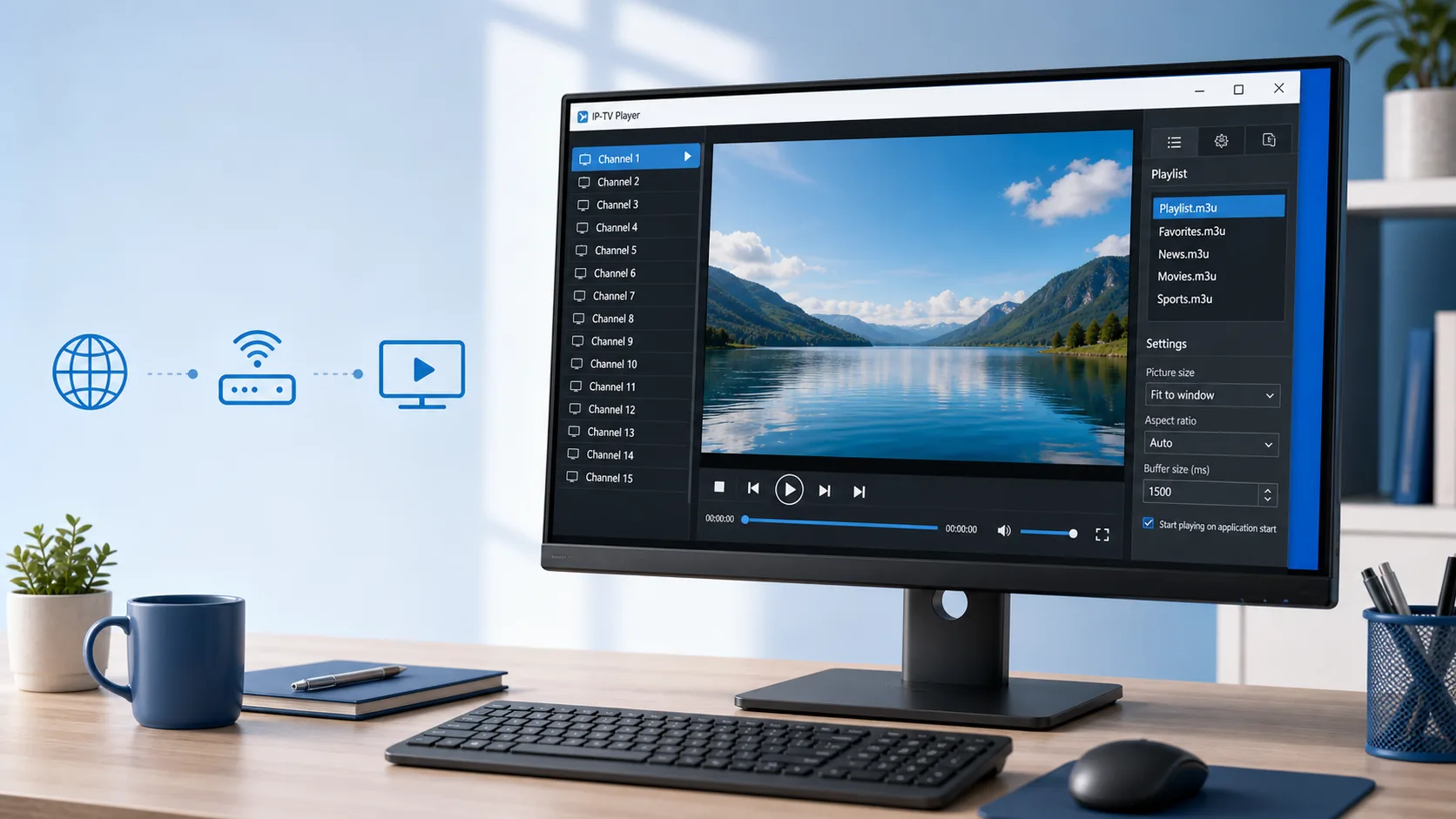
IP-TV Player Windows datorā: praktiska lietošanas pamācība
IP-TV Player Windows datorā ļauj skatīties legāli saņemtu televīzijas plūsmu uz lielāka ekrāna, taču pats atskaņotājs kanālus nepiedāvā. Lai sāktu, vajadzīgs saderīgs avots no pakalpojuma sniedzēja: M3U vai M3U8 fails, attālināta saraksta adrese, Xtream piekļuves dati vai citā atbalstītā formātā izsniegta konfigurācija. Šajā pamācībā apskatīsim drošu programmas izvēli, avota pievienošanu, XMLTV programmas jeb EPG iestatīšanu un biežāko atskaņošanas kļūdu novēršanu. Īpašu uzmanību pievērsīsim tam, ko bieži neizskaidro programmu apraksti: Windows ugunsmūra atļaujām, aparatūras dekodēšanai, nepareizai laika joslai un kanāla identifikatoru sasaistīšanai. Ja IPTV jēdziens vēl nav pazīstams, vispirms izlasi skaidrojumu par to, kas ir IPTV. Savukārt šeit pieņemam, ka tev jau ir likumīgi saņemti piekļuves dati un dators ar aktuālu Windows 10 vai Windows 11 versiju. Mērķis nav tikai panākt, lai attēls parādās, bet izveidot ērtu, pārskatāmu un stabilu televīzijas vidi ikdienai.
Kā izvēlēties IP-TV Player Windows datoram
Meklējot Windows atskaņotāju, vispirms noskaidro, kādā formātā pakalpojuma sniedzējs izsniedz piekļuvi. Programmas nosaukums vai glīts interfeiss neko daudz nepalīdzēs, ja lietotne neatbalsta tavu avota veidu. M3U ir vienkāršākais variants: tas var būt datorā saglabāts fails vai attālināta URL adrese. Xtream profilam parasti ir atsevišķi servera, lietotājvārda un paroles lauki. STB MAC un Stalker Portal savukārt ir specifiskākas piekļuves metodes, kuras nav pieejamas katrā lietotnē.
| Atskaņotājs | Apstiprinātie avoti | Noderīgākās iespējas | Kam piemērots |
|---|---|---|---|
| Onyx | M3U, M3U8, attālināts M3U, Xtream | XMLTV EPG, izlase, nesen skatītais, atskaņošanas turpināšana | Lietotājam, kurš vēlas lokāli glabātus avotu profilus un vienkāršu Windows darbplūsmu |
| Lynvizo | M3U, M3U8, Xtream Codes | Vairāki EPG avoti, ieraksts, arhīvs, tiešraides pauze, vairāki ekrāni | Lietotājam, kuram vajag paplašinātas TV gida un ierakstīšanas iespējas |
| BLAZIN | M3U, M3U Plus, Xtream Codes, STB MAC, Stalker Portal | Atsevišķas tiešraides, filmu un seriālu sadaļas, ārēja atskaņotāja darbplūsma | Lietotājam ar specifisku portāla vai STB tipa avotu |
Onyx oficiālajā aprakstā Windows ir norādīta kā galvenā atbalstītā platforma. Programmu var instalēt no Microsoft Store, kas automātiski pārvalda turpmākos atjauninājumus, vai izmantot izstrādātāja publicētu MSI vai NSIS instalatoru. Aktuālā Windows 10 un Windows 11 vidē nepieciešamais Microsoft Edge WebView2 komponents parasti jau ir pieejams. Instalatoru vienmēr lejupielādē no izstrādātāja oficiālās lapas vai Microsoft Store, nevis no nejauša failu kataloga.
Svarīga robeža: atskaņotājs ir tikai programmatūra. Onyx, Lynvizo un BLAZIN skaidri norāda, ka lietotājam pašam jānodrošina legāls avots. Programma neizveido abonementu un neatbloķē maksas kanālus. Ja vēl izvēlies piemērotu skatīšanās risinājumu, vari apskatīt IPTV lietotņu pārskatu, taču izvēli balsti avota saderībā, nevis solījumā par “bezmaksas kanāliem”.
IP-TV Player Windows iestatīšana soli pa solim
Pirms avota pievienošanas sagatavo pakalpojuma sniedzēja izsniegto informāciju. Neievadi piekļuves datus ekrānuzņēmumos, publiskos forumos vai nepārbaudītās tīmekļa veidlapās. Ja saņemts M3U fails, saglabā to skaidri nosauktā mapē, piemēram, dokumentu mapes apakšmapē “TV”. Ja saņemta URL adrese, nokopē to pilnā garumā, nepazaudējot jautājuma zīmes, simbolus vai parametrus adreses beigās.
- Instalē atskaņotāju. Lejupielādē Windows versiju no oficiālā avota, palaid instalāciju un pārbaudi, vai izdevēja nosaukums atbilst izvēlētajai programmai.
- Atver avotu iestatījumus. Onyx programmā ceļš ir Settings > Sources. Citās lietotnēs meklē sadaļu Playlist, Sources, Add provider vai līdzīgu nosaukumu.
- Izvēlies pareizo avota tipu. Lokālam sarakstam norādi M3U vai M3U8 failu. Attālinātam sarakstam ievieto URL. Xtream profilā katru piekļuves elementu ieraksti tam paredzētajā laukā.
- Saglabā un ielādē. Onyx izmanto komandu Load Now. Pirmā ielāde var aizņemt ilgāku laiku, ja sarakstā ir daudz grupu, logotipu un raidījumu metadatu.
- Pārbaudi vienu kanālu. Vispirms atver vienu droši pieejamu kanālu, nevis uzreiz maini dekodēšanas un tīkla parametrus. Tas palīdz saprast, vai pamata savienojums darbojas.
Onyx kreisās pogas klikšķis atver kanālu, savukārt labās pogas izvēlne ļauj pārvaldīt izlasi vai piesaistīt EPG ierakstu. Dubultklikšķis uz video laukuma ieslēdz pilnekrāna režīmu, bet taustiņš Esc to aizver. Šādi sīkumi šķiet nenozīmīgi, tomēr tie padara datora lietošanu ērtāku, īpaši tad, ja televizora vietā izmanto klēpjdatoru vai monitoru.
Ja Windows ugunsmūris pirmajā palaišanas reizē prasa atļauju, pārbaudi programmas nosaukumu un izdevēju. Mājas tīklā parasti pietiek ar atļauju privātajiem tīkliem; publiska tīkla piekļuve nav jāieslēdz bez konkrētas vajadzības. Neatspējo ugunsmūri pilnībā. Ja lietotne neatver nevienu plūsmu, drošāk ir pārbaudīt vienas programmas atļauju nekā vājināt visa datora aizsardzību.
EPG pievienošana un Latvijas kanālu sakārtošana
IP-TV Player Windows vidē bez EPG darbojas kā kanālu saraksts, bet ar pareizi sasaistītu programmu tas kļūst daudz ērtāks. XMLTV avots satur raidījumu nosaukumus, sākuma un beigu laiku, reizēm arī aprakstus. Onyx ļauj XMLTV adresi pievienot sadaļā Settings > EPG, pēc tam lietot iestatījumus un izvēlēties Update Now. Lynvizo aprakstā norādīts vairāku XMLTV avotu un saspiestu gzip avotu atbalsts, kā arī automātiska EPG adreses noteikšana no atskaņošanas saraksta atribūta tvg-url.
Ja programmas gids ir tukšs, problēma ne vienmēr ir interneta savienojumā. M3U saraksta kanāla identifikatoram jāsakrīt ar atbilstošo XMLTV ierakstu. Nosaukumi “TV6”, “TV6 LV” un “TV6 Latvija” cilvēkam šķiet vienādi, bet programma tos var uztvert kā trīs dažādus kanālus. Šādā situācijā izmanto manuālo piesaisti: izvēlies kanālu, atver EPG atbilstības funkciju un norādi pareizo programmas ierakstu.
- Ja raidījumi redzami ar vienas vai divu stundu nobīdi, pārbaudi Windows laika joslu un automātisko vasaras laika iestatījumu.
- Ja gids ielādējas tikai daļēji, atjaunini XMLTV avotu un pārbaudi, vai konkrētajam kanālam vispār ir piešķirts identifikators.
- Ja sarakstā ir dublikāti, paslēp nevajadzīgās grupas vai saglabā ikdienas kanālus izlasē.
- Ja kanāla nosaukums mainīts, vecā manuālā EPG piesaiste var būt jāizveido no jauna.
Latvijas sporta piedāvājumā īpaši svarīgi ir nejaukt atskaņotāja funkcijas ar satura tiesībām. Go3 kopš 2024. gada februāra apakšlicencē Viaplay Baltijas sporta tiesību portfeli, kurā ietilpst UEFA Čempionu līga, Eiropas līga, Anglijas Premjerlīga, NHL un F1. Tas nenozīmē, ka jebkurš M3U saraksts vai Windows atskaņotājs automātiski dod tiesības šīs pārraides skatīties. Nepieciešama konkrētajam saturam derīga, legāli iegūta piekļuve.
Vēl viena Latvijai aktuāla izmaiņa ir UEFA Čempionu līgas spēļu parādīšanās Go3 Sport Open. Tāpēc vecs kanālu saraksts vai neatjaunots EPG var neatspoguļot pašreizējo pieejamību. Vispirms pārbaudi sava pakalpojuma kanālu komplektu un oficiālo programmu, pēc tam atjaunini avotu atskaņotājā. Plašāku tiesiskā lietojuma kontekstu atradīsi lapā par to, vai IPTV Latvijā ir legāls.
Ko darīt, ja IP-TV Player Windows vidē raustās vai nedarbojas
Pirmais diagnostikas princips ir mainīt tikai vienu lietu vienlaikus. Ja vienlaikus pārinstalē programmu, nomaini DNS, ieslēdz VPN un rediģē atskaņošanas sarakstu, vairs nav iespējams saprast, kas problēmu atrisināja. Sāc ar vienu kanālu un nosaki kļūdas veidu: vai avots vispār neielādējas, video neatveras, ir skaņa bez attēla, attēls regulāri apstājas vai nedarbojas tikai EPG.
| Simptoms | Iespējamais cēlonis | Droša pārbaude |
|---|---|---|
| Visi kanāli rāda kļūdu | Nepareiza vai beigusies avota adrese, kļūdaini piekļuves dati | Ievadi datus vēlreiz un pārbaudi konta stāvokli pie avota izsniedzēja |
| Nedarbojas tikai daži kanāli | Avota pusē mainīta plūsma vai piekļuves komplekts | Atjaunini sarakstu un salīdzini ar pakalpojuma oficiālo kanālu klāstu |
| Ir skaņa, bet nav attēla | Dekodētāja vai grafikas draivera problēma | Atjaunini grafikas draiveri un pārslēdz aparatūras dekodēšanu |
| Attēls raustās | Nestabils Wi-Fi, tīkla noslodze vai nepietiekams buferis | Izmēģini Ethernet savienojumu un uz laiku apturi lielas lejupielādes |
| EPG ir tukšs | XMLTV nav atjaunots vai kanāli nav sasaistīti | Izpildi EPG atjaunināšanu un manuāli piesaisti vienu kanālu |
Ja video raustās, vispirms salīdzini vadu savienojumu ar Wi-Fi. Ethernet kabelis palīdz atšķirt bezvadu pārklājuma problēmu no avota vai datora problēmas. Wi-Fi gadījumā pārvieto datoru tuvāk maršrutētājam un pārbaudi, vai tajā pašā laikā nenotiek spēļu, mākoņkopiju vai sistēmas atjauninājumu lejupielāde. Ātruma testa skaitlis viens pats nav pilnīga atbilde, jo tiešraidei svarīga ir arī savienojuma stabilitāte.
Skaņa bez attēla bieži norāda uz video dekodēšanu. Atskaņotāja iestatījumos pārslēdz aparatūras paātrinājumu, aizver programmu un palaid to no jauna. Atjaunini grafikas kartes draiveri no datora vai komponenta ražotāja avota. Ja problēma sākās tūlīt pēc programmas atjauninājuma, pārbaudi izstrādātāja zināmo kļūdu sarakstu, nevis lejupielādē neoficiālu veco versiju.
Ierakstīšana, tiešraides pauze un arhīvs nav garantēti tikai tāpēc, ka lietotnē redzama attiecīgā poga. Lynvizo norāda, ka arhīvs darbojas tad, ja to atbalsta lietotāja avots. Ierakstam vajadzīga arī brīva vieta diskā un rakstīšanas atļauja izvēlētajā mapē. Ja iestrēgsti iestatīšanā, izmanto vietnes kontaktu lapu, nepublicējot savus piekļuves datus atklātā sarakstē.
Biežāk uzdotie jautājumi par IP-TV Player Windows
Vai IP-TV Player ietver televīzijas kanālus?
Nē. Šajā pamācībā aplūkotās Windows programmas ir atskaņotāji, nevis kanālu piegādātāji. Tām jāpievieno savs likumīgi saņemtais M3U, M3U8, Xtream vai cits atbalstīts avots. Programmas instalēšana pati par sevi neizveido abonementu un nepiešķir tiesības skatīties maksas saturu. Ja lietotne vai lejupielādes vietne sola neierobežotus maksas kanālus bez derīgas piekļuves, izturies piesardzīgi.
Kur droši lejupielādēt Windows IPTV atskaņotāju?
Izmanto Microsoft Store vai konkrētā izstrādātāja oficiālo vietni un laidienu lapu. Onyx, piemēram, piedāvā Microsoft Store versiju, kā arī MSI un NSIS instalatorus savā GitHub laidienu sadaļā. Izvairies no nejaušiem failu katalogiem un pārpakotiem instalatoriem. Pirms palaišanas pārbaudi faila izdevēju, Windows drošības brīdinājumu un to, vai lejupielādes domēns patiešām pieder izstrādātājam.
Kāpēc M3U saraksts ielādējas, bet kanāli netiek atskaņoti?
Saraksta ielāde apliecina tikai to, ka programma spēja nolasīt kanālu ierakstus. Pašas plūsmas var būt mainītas, nepieejamas vai piesaistītas kontam, kuram beidzies piekļuves termiņš. Atjaunini sarakstu, pārbaudi vienu kanālu un vēlreiz ievadi avota datus. Ja nedarbojas visi kanāli, sazinies ar avota izsniedzēju; ja tikai daži, iespējamas izmaiņas konkrētajās plūsmās.
Kā izlabot nepareizu raidījumu laiku EPG?
Vispirms Windows iestatījumos ieslēdz automātisku datuma, laika un laika joslas noteikšanu. Pēc tam atskaņotājā vēlreiz atjaunini XMLTV datus. Ja nobīde paliek tikai vienam kanālam, pārbaudi, vai tam piesaistīts pareizais EPG ieraksts. Nevajag uzreiz manuāli pārbīdīt visu programmu, jo kļūda var rasties no nepareiza kanāla identifikatora vai novecojuša gida avota.
Vai Windows datorā var ierakstīt IPTV raidījumu?
To var darīt atskaņotājs ar ieraksta funkciju, piemēram, Lynvizo aprakstā minēta tūlītēja un no TV gida plānota ierakstīšana. Tomēr rezultāts ir atkarīgs no avota atbalsta, satura izmantošanas noteikumiem, diska brīvās vietas un mapes rakstīšanas tiesībām. Pirms gara ieraksta veic īsu pārbaudi un pārliecinies, ka fails tiek saglabāts un pēc tam korekti atskaņots.
Vai vienu avotu drīkst vienlaikus izmantot datorā un televizorā?
Tas atkarīgs no pakalpojuma noteikumiem un atļauto vienlaicīgo savienojumu skaita. Windows programma šo ierobežojumu nevar mainīt. Ja otrās ierīces ieslēgšana pārtrauc pirmo plūsmu, pārbaudi sava konta nosacījumus vai jautā pakalpojuma sniedzējam. Nemēģini ierobežojumu apiet ar koplietotiem kontiem, jo tas var izraisīt sesiju konfliktus vai piekļuves bloķēšanu.
IP-TV Player Windows datorā vislabāk darbojas tad, ja pareizi saskaņoti četri elementi: uzticams atskaņotājs, legāls un aktuāls avots, korekti piesaistīts XMLTV gids un stabils tīkla savienojums. Sāc ar vienkāršu viena kanāla pārbaudi, tikai pēc tam kārto grupas, izlasi, arhīvu un ierakstīšanu. Atskaņotājs neatrisina satura tiesību vai beigušās piekļuves jautājumus, taču laba konfigurācija būtiski uzlabo skatīšanās ērtumu. Kad programma pārbaudīta un esi gatavs izvēlēties piekļuves periodu, apskati IPTV abonementa iespējas vai atgriezies latvijaiptv.com sākumlapā.