
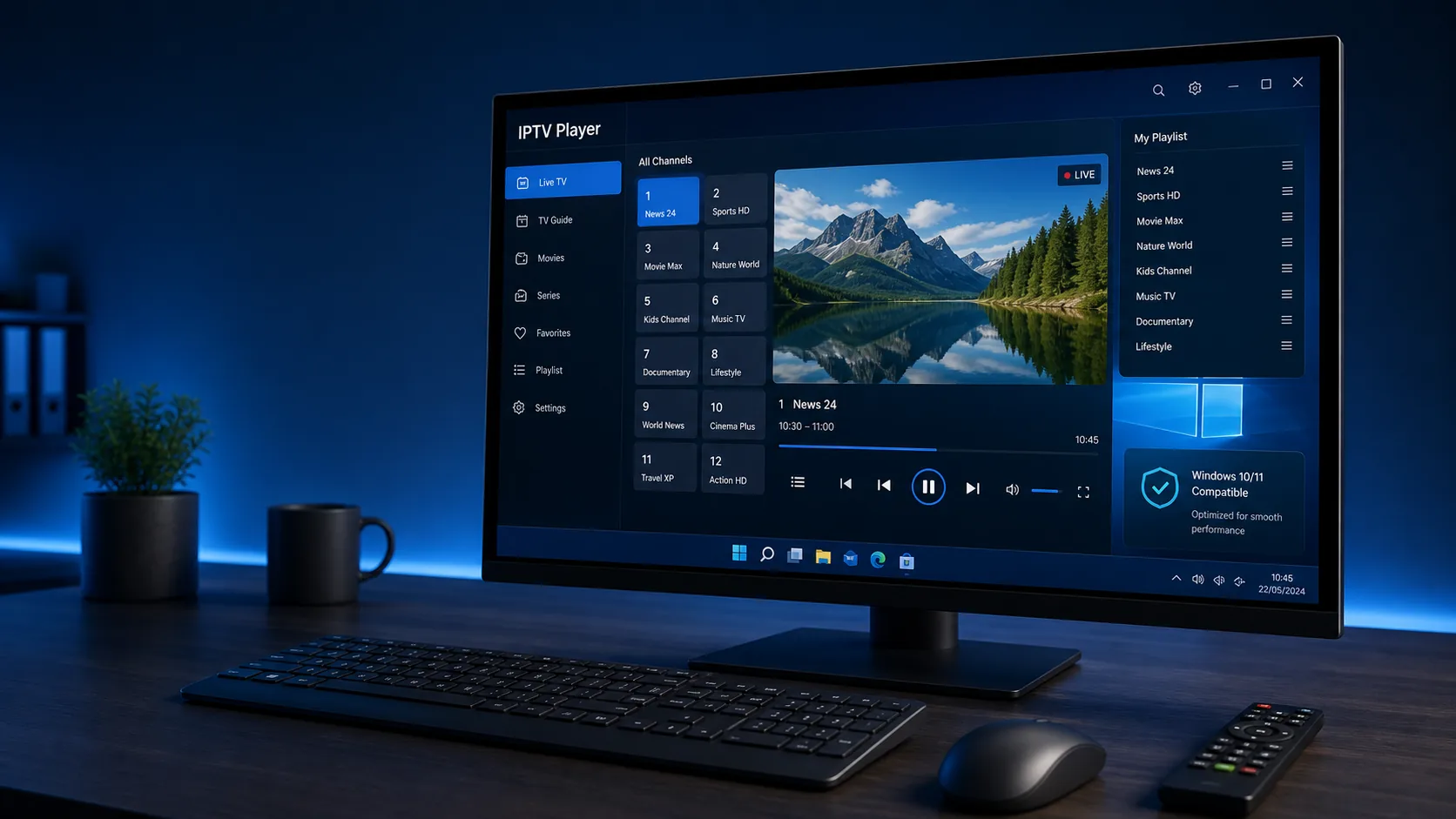
GSE Smart IPTV Windows datorā: saderība, uzstādīšana un lietošana
GSE Smart IPTV Windows datorā visdrošāk lietot pēc saderības pārbaudes, jo internetā atrodamās instalēšanas pamācības nav savstarpēji vienotas. Vienā avotā minēts Windows instalators, citā UWP versija vai Android emulators, tādēļ nevajadzētu lejupielādēt pirmo nejauši atrasto failu. Vispirms pārbaudi lietotnes aktuālo pieejamību tās oficiālajā avotā vai uzticamā lietotņu veikalā. GSE Smart IPTV ir atskaņotājs, nevis televīzijas kanālu komplekts: tajā jāpievieno paša likumīgi iegūta M3U adrese, atbalstīts konts vai XMLTV programmas ceļveža avots. Dators šādam skatīšanās veidam ir praktisks, jo kanālu sarakstu un EPG ērtāk pārvaldīt ar tastatūru un peli, bet video var rādīt arī uz otra monitora vai televizora. Šajā pamācībā izskaidrota emulatora izvēle, droša sākotnējā konfigurācija, atskaņošanas iestatījumi un biežāko kļūmju novēršana. Ja vēl tikai iepazīsti televīzijas pārraidi internetā, noderēs arī skaidrojums par to, kas ir IPTV.
Vai GSE Smart IPTV Windows versija tiešām ir pieejama?
Te sākas svarīgākā nianse. Trīs izpētītie avoti apraksta Windows atbalstu atšķirīgi. Viena pamācība apgalvo, ka lietotni var lejupielādēt kā Windows versiju, taču tajā pašā instrukcijā iesaka izmantot LDPlayer emulatoru. Otrs avots min lietošanu “ar emulatoru vai UWP versiju”, savukārt MuMuPlayer lapa piedāvā Android lietotni darbināt datorā savā emulatorā. Šādas pretrunas nozīmē, ka konkrēta instalatora esamību nedrīkst pieņemt bez pārbaudes.
Praktiski drošākais risinājums ir sākt ar lietotnes izstrādātāja oficiālo lapu vai Microsoft Store meklēšanu savā datorā. Pārbaudi izstrādātāja nosaukumu, publicētāju, pēdējā atjauninājuma datumu un pieprasītās atļaujas. MuMuPlayer rezultātā kā izstrādātājs norādīts “droidvision”, tomēr arī šo informāciju pirms instalēšanas salīdzini ar aktuālo veikala ierakstu. Ja oficiālas Windows lietotnes nav, Android emulators ir saprotama alternatīva. Tas datorā izveido vidi, kurā var darbināt mobilo lietotni.
| Variants | Priekšrocība | Kas jāpārbauda |
|---|---|---|
| Microsoft Store vai oficiāla Windows versija | Vienkāršāka integrācija ar Windows | Vai ieraksts ir aktuāls un publicētājs ir īstais |
| Android emulators | Var izmantot mobilās lietotnes saskarni | Emulatora izcelsme, resursu patēriņš un lietotnes pieejamība |
| Cits Windows IPTV atskaņotājs | Var darboties bez papildu Android vides | M3U, EPG un vajadzīgā autorizācijas veida atbalsts |
Nelejupielādē pārpakotu EXE vai APK failu no nepazīstama failu kataloga. Šāds fails var būt novecojis vai pārveidots. Ja GSE konkrētajā brīdī nav atrodams uzticamā avotā, izvēlies citu pārbaudāmu atskaņotāju. Plašāku izvēles principu aprakstu atradīsi mūsu IPTV lietotņu ceļvedī.
GSE Smart IPTV Windows datorā ar Android emulatoru
Pirms instalēšanas pārbaudi, vai datorā ir brīva vieta un vai Windows drošības atjauninājumi ir uzstādīti. Viens no konkurentu avotiem kā minimumu min 2 GB operatīvās atmiņas, divkodolu 1,8 GHz procesoru un 100 MB vietas, taču šie skaitļi ir pārāk pieticīgi, ja vienlaikus jādarbojas arī emulatoram. Emulatora reālais patēriņš būs lielāks par pašas lietotnes izmēru. Tādēļ aizver nevajadzīgās programmas un uzdevumu pārvaldniekā vēro procesora, atmiņas un diska noslodzi.
Instalēšanas secība ir vienkārša, taču katrā posmā jāpārbauda avots:
- Izvēlies emulatoru no tā oficiālās mājaslapas. Izpētītajos avotos minēti LDPlayer un MuMuPlayer, tomēr pirms lejupielādes pārbaudi to aktuālās prasības un Windows saderību.
- Instalē emulatoru, neatļaujot nevajadzīgus papildu piedāvājumus. Pēc palaišanas pabeidz Android vides sākotnējo iestatīšanu.
- Emulatora lietotņu veikalā sameklē GSE Smart IPTV. Salīdzini nosaukumu un izstrādātāju ar oficiālo ierakstu.
- Instalē lietotni un piešķir tikai tās atļaujas, kas vajadzīgas darbībai. Vietējās krātuves atļauja var būt nepieciešama lokāla saraksta importēšanai, bet attālam URL tā ne vienmēr būs vajadzīga.
- Palaid lietotni un pievieno savu likumīgi saņemto atskaņošanas avotu. Neraksti piekļuves datus publiskā dokumentā un nesūti tos ekrānuzņēmumā.
Konkurentu pamācībās minēts, ka GSE atbalsta M3U un JSON sarakstus, XMLTV EPG, ārēja atskaņotāja piesaisti un dažādus straumēšanas protokolus. Taču konkrēto funkciju pieejamība var atšķirties starp lietotnes versijām un operētājsistēmām. Izvēlnes nosaukums mobilajā versijā var būt “Remote Playlists”, “Add M3U URL” vai līdzīgs. Ja tava saskarne atšķiras, vadies pēc funkcijas nozīmes, nevis akli atkārto novecojušas pamācības pogu secību.
Pēc saraksta pievienošanas nogaidi pirmo sinhronizāciju. Liels kanālu un arhīva katalogs emulatorā var ielādēties ilgāk. Pirms eksperimentē ar desmit iestatījumiem reizē, atver vienu kanālu un pārbaudi skaņu, attēlu un pilnekrāna režīmu.
Atskaņošanas, EPG un privātuma iestatījumi
GSE Smart IPTV Windows vidē strādā divos slāņos: Windows darbina emulatoru, bet emulators darbina Android lietotni. Ja attēls raustās, vainīgs var būt savienojums, video dekodēšana, emulatora resursi vai pats straumes avots. Tāpēc iestatījumus maini pa vienam. Sāc ar iebūvēto atskaņotāju un ieslēgtu aparatūras dekodēšanu, ja tā tavā versijā ir pieejama. Ja parādās melns ekrāns, skaņa bez attēla vai lietotne aizveras, izmēģini programmatūras dekodēšanu un pēc tam pārstartē straumi.
EPG jeb elektroniskais programmu ceļvedis parasti tiek pievienots kā XMLTV URL. Izpētītā pamācība iesaka atvērt EPG iestatījumus, pievienot adresi, noteikt atjaunošanas intervālu un pārlādēt ceļvedi. Ja pārraides tiek rādītas pie nepareiza kanāla, problēma bieži nav interneta ātrumā. Kanāla identifikatoram sarakstā jāsakrīt ar ierakstu XMLTV datos. Savukārt vienas vai divu stundu nobīde liecina, ka jāpārbauda Windows laika josla, automātiska laika sinhronizācija un lietotnes EPG laika korekcija.
- Buferis: sāc ar vidēju vērtību; pārlieku liels buferis palielina kanāla pārslēgšanas aizkavi.
- Dekodēšana: vispirms izmēģini aparatūras režīmu, bet attēla kļūdu gadījumā pārslēdzies uz programmatūras režīmu.
- EPG atjaunošana: neveic to nepārtraukti fonā, ja emulators jau noslogo datoru.
- Piekļuves dati: glabā tos privāti; pilna saraksta URL var saturēt konta identifikatorus.
- Vecāku kontrole: konkurentu avots norāda šādas funkcijas esamību, taču pārbaudi, vai tā ir pieejama tieši tavā versijā.
Latvijas lietotājam svarīgi nošķirt atskaņotāju no satura tiesībām. GSE klients pats nepievieno vietējos vai sporta kanālus. Piemēram, Go3 kopš 2024. gada februāra sublicencē Viaplay Baltijas sporta tiesību portfeli, kurā ietilpst UEFA Čempionu līga, Eiropas līga, Anglijas Premjerlīga, NHL un F1. Šis fakts raksturo legālā satura tirgu, nevis garantē, ka konkrētie kanāli būs pieejami GSE. Izmanto tikai tādu avotu, kura skatīšanās tiesības tev ir piešķirtas. Par vispārējiem tiesību principiem Latvijā lasi sadaļā par IPTV legalitāti.
GSE Smart IPTV Windows problēmu novēršana
Ja saraksts neielādējas, vispirms pārbaudi, vai URL nav nejauši papildināts ar atstarpi un vai abonementa dati vēl ir aktīvi. To pašu adresi nevajag ievietot publiskā pārlūkprogrammas pārbaudes vietnē, jo tajā var būt lietotājvārds un parole. Drošāk ir salīdzināt saņemto adresi ar ievadīto un vajadzības gadījumā lūgt pakalpojuma sniedzējam apstiprināt formātu. Ja palīdzība vajadzīga saistībā ar latvijaiptv.com pakalpojumu, izmanto mūsu kontaktu lapu.
Buferēšanas gadījumā palaid parastu interneta ātruma pārbaudi tajā pašā datorā, kur darbojas emulators. Pirmais konkurentu avots min vismaz 5 Mbit/s SD un 10 Mbit/s HD saturam, taču tie ir tikai orientējoši sliekšņi, nevis kvalitātes garantija. Stabilitāti ietekmē arī Wi-Fi traucējumi, citu mājinieku lejupielādes un servera noslodze. Ja iespējams, uz pārbaudes laiku pievieno datoru maršrutētājam ar Ethernet kabeli. Ja problēma pazūd, jāuzlabo lokālais bezvadu savienojums, nevis jāmaina visi lietotnes parametri.
| Simptoms | Iespējamais iemesls | Pirmais pārbaudes solis |
|---|---|---|
| Saraksts paliek tukšs | Nepareiza adrese vai beigusies piekļuve | Pārbaudi URL un konta derīgumu |
| Skaņa ir, attēla nav | Dekodētāja vai kodeka problēma | Nomaini aparatūras dekodēšanas režīmu |
| Kanāls regulāri apstājas | Nestabils tīkls vai pārslogots avots | Izmēģini Ethernet un citu legālu testa straumi |
| EPG rāda nepareizu laiku | Laika joslas nobīde | Pārbaudi Windows un EPG laika iestatījumus |
| Emulators darbojas gausi | Nepietiek operatīvās atmiņas vai CPU jaudas | Aizver fona programmas un samazini emulatora izšķirtspēju |
Arī maksājuma fakts nav satura pieejamības pierādījums. Latvijas Bankas dati rāda, ka 79% maksājumu Latvijā ir bezskaidras naudas maksājumi. Tas nozīmē, ka digitāls norēķins ir ikdienišķs, tomēr pirms abonēšanas tik un tā pārbaudi tirgotāja identitāti, noteikumus, rēķinu un atteikuma kārtību. Neizpaud bankas autorizācijas kodus lietotnē vai atbalsta sarakstē. Skaidrs maksājuma saņēmējs un saprotams pakalpojuma apraksts ir svarīgāki par solījumu par neierobežotu kanālu skaitu.
Kad GSE izvēlēties un kad meklēt citu risinājumu?
GSE ir loģiska izvēle, ja tev jau ir likumīgs, lietotnes atbalstīts avots un vajadzīga M3U, XMLTV EPG vai ārēja atskaņotāja funkcionalitāte. Windows dators noder kanālu sarakstu pārvaldīšanai, jo garas adreses var ievadīt ar tastatūru, bet kļūdas pamanīt lielākā ekrānā. Emulators tomēr ievieš vēl vienu programmatūras slāni, tāpēc tas nav automātiski vienkāršākais variants.
Citu atskaņotāju vērts izvēlēties, ja GSE nav pieejams oficiālā avotā, emulators pārmērīgi noslogo datoru vai nepieciešamā funkcija konkrētajā versijā nedarbojas. Īpaši vecā datorā Windows paredzēta lietotne var būt atsaucīgāka nekā mobilā programma emulatorā. Pirms pārejas noskaidro, kādu pieslēguma veidu atbalsta tavs pakalpojums; M3U, XMLTV un konta API nav viens un tas pats.
Izvēli vari balstīt šādos jautājumos:
- Vai lietotne atrodama oficiālā vai citā uzticamā izplatīšanas avotā?
- Vai tā atbalsta tieši tava likumīgā pakalpojuma piekļuves formātu?
- Vai EPG korekti sasaistās ar kanāliem un Latvijas laika joslu?
- Vai pilnekrāna attēls un skaņa darbojas bez ilgstošas regulēšanas?
- Vai atjauninājumi neizdzēš sarakstus un saglabātos iestatījumus?
- Vai vari izveidot savu konfigurācijas rezerves kopiju, neatklājot piekļuves datus?
Pirms ikdienas lietošanas pārbaudi vairākus dažādas kvalitātes kanālus, programmu ceļvedi un atskaņošanu pēc datora pārstartēšanas. Viena veiksmīga straume vēl neapstiprina visas konfigurācijas stabilitāti. Ja gribi saprast visu ceļu no pakalpojuma izvēles līdz skatīšanai, apskati IPTV uzstādīšanas pamācību. Tajā pašā laikā atceries, ka konkrētās GSE izvēlnes var mainīties līdz ar lietotnes atjauninājumiem.
Biežāk uzdotie jautājumi
Vai GSE Smart IPTV var instalēt tieši Windows datorā?
Izpētītie avoti sniedz atšķirīgas atbildes: tie min gan Windows vai UWP variantu, gan Android emulatoru. Tāpēc vispirms pārbaudi Microsoft Store un lietotnes oficiālo avotu. Ja uzticama Windows versija nav pieejama, programmu var mēģināt darbināt pārbaudītā Android emulatorā. Neizmanto nejaušu EXE failu tikai tāpēc, ka tā nosaukumā ir “GSE”.
Vai GSE Smart IPTV komplektā ir Latvijas televīzijas kanāli?
Nē. Izpētītajos avotos GSE raksturots kā lietotāja satura atskaņotājs bez iepriekš pievienota kanālu piedāvājuma. Tev vajadzīgs savs likumīgi iegūts saraksts vai pakalpojuma piekļuve. Arī lietotnes instalēšana pati par sevi nepiešķir tiesības skatīties maksas sportu, filmas vai vietējos kanālus.
Kā GSE pievienot M3U sarakstu?
Atver attālo sarakstu sadaļu, izvēlies jauna M3U URL pievienošanu, ieraksti nosaukumu un ielīmē pakalpojuma piešķirto adresi. Saglabā ierakstu un veic atsvaidzināšanu. Izvēļņu nosaukumi dažādās versijās var atšķirties. M3U adresi turi privātu, jo tajā reizēm ir konta identifikatori vai piekļuves dati.
Kāpēc Windows emulatorā IPTV attēls raustās?
Iemesls var būt Wi-Fi traucējumi, nepietiekami datora resursi, dekodētāja iestatījums vai nestabils straumes avots. Vispirms aizver fona programmas un izmēģini Ethernet savienojumu. Tad pārbaudi aparatūras dekodēšanu un vidēju bufera iestatījumu. Maini tikai vienu parametru reizē, lai varētu noteikt, kurš labojums patiešām palīdzēja.
Kāpēc programmu ceļvedī redzams nepareizs raidījumu laiks?
Vispirms pārbaudi, vai Windows automātiski iestata pareizu datumu, pulksteni un Latvijas laika joslu. Pēc tam apskati GSE EPG laika korekcijas iestatījumu un pārlādē XMLTV datus. Ja laiks ir pareizs, bet raidījumi piesaistīti nepareiziem kanāliem, iespējama kanālu identifikatoru neatbilstība starp M3U sarakstu un EPG avotu.
Vai GSE lietošanai vajadzīgs ļoti ātrs internets?
Pirmais izpētītais avots kā orientieri min 5 Mbit/s SD un 10 Mbit/s HD straumei, taču stabilitāte ir tikpat svarīga kā maksimālais ātrums. Vienlaicīgas lejupielādes un vājš Wi-Fi var sabojāt skatīšanos arī pie lielāka pieslēguma ātruma. Pārbaudi savienojumu tajā pašā datorā un, ja iespējams, salīdzini Wi-Fi ar Ethernet.
GSE Smart IPTV Windows datorā var būt ērts risinājums, ja instalācijas avots ir pārbaudīts, dators spēj stabili darbināt emulatoru un tev ir likumīga satura piekļuve. Sāc ar vienu sarakstu, pārbaudi EPG, skaņu un dekodēšanu, pēc tam pielāgo buferi. Ja vēl izvēlies pašu televīzijas pakalpojumu, iepazīsties ar mūsu IPTV abonementa informāciju; savukārt tehnisku vai konta jautājumu gadījumā raksti, izmantojot vietnes kontaktu sadaļu. Droša lejupielāde un privāti glabāti piekļuves dati ir svarīgāki par ātru uzstādīšanu.