
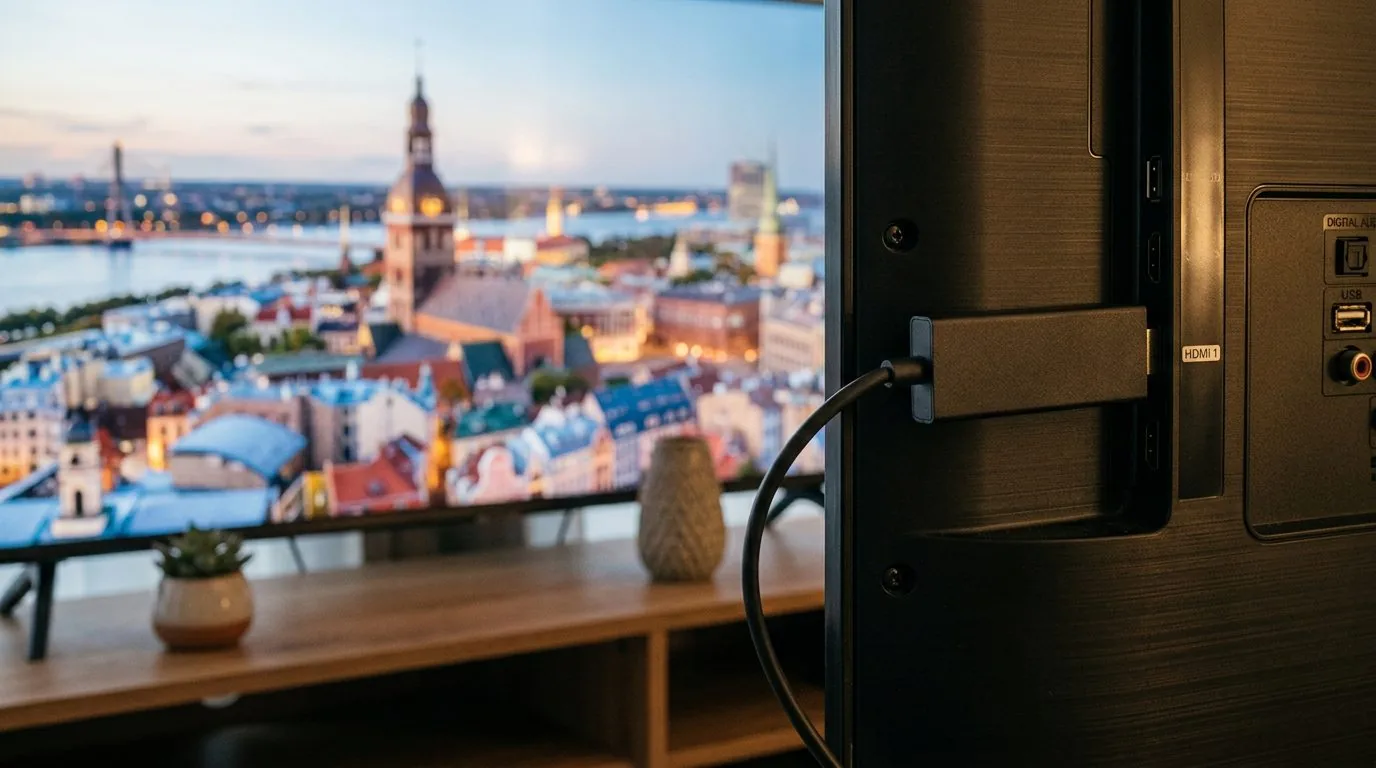
Kā uzstādīt IPTV uz Amazon Firestick
IPTV Firestick uzstādīšana sākas ar precīzu ierīces modeļa pārbaudi, jo ne katrā jaunajā Amazon straumēšanas ierīcē var instalēt Android APK lietotnes. Fire OS modeļos process parasti ir vienkāršs: jāatklāj izstrādātāja opcijas, jāatļauj lietotņu instalēšana ar Downloader un pēc tam izvēlētajā IPTV atskaņotājā jāievada pakalpojuma piekļuves dati. Savukārt atsevišķi jaunākie modeļi izmanto Vega OS, kur ierastā sānlāde nav pieejama. Tieši operētājsistēmas atšķirība bieži izskaidro, kāpēc vienam lietotājam pamācība darbojas, bet citam izvēlnēs trūkst vajadzīgo iestatījumu. Šajā ceļvedī soli pa solim pārbaudīsim modeli, sagatavosim Firestick, uzstādīsim atskaņotāju un sakārtosim savienojumu stabilai skatīšanai. Ja IPTV jēdziens vai piekļuves datu veidi vēl nav skaidri, vispirms izlasi īso skaidrojumu par to, kas ir IPTV. Uzstādīšanai vajadzēs televizoru ar HDMI ieeju, Firestick pulti, stabilu internetu un aktīvus piekļuves datus no sava pakalpojuma sniedzēja.
Pirms IPTV Firestick uzstādīšanas pārbaudi modeli un operētājsistēmu
Pirmais solis nav lietotnes lejupielāde, bet Firestick modeļa noteikšana. Atver Settings, izvēlies My Fire TV un pēc tam About. Ekrāna pirmajā rindā būs redzams ierīces nosaukums. Šī pārbaude ir svarīga, jo internetā joprojām atrodams daudz pamācību, kurās pieņemts, ka visas Amazon TV ierīces darbojas ar Android bāzēto Fire OS.
Fire TV Stick Lite, Fire TV Stick HD 2024 modelis, Fire TV Stick 4K, Fire TV Stick 4K Max un Fire TV Cube paaudzēs, kurās darbojas Fire OS, APK lietotņu uzstādīšana ir iespējama. Taču 2025. gada beigās parādījās Fire TV ierīces ar Vega OS. Konkurentu 2026. gada pamācībās kā pirmais šāds modelis minēts Fire TV Stick 4K Select. Vega OS nav Android sistēma, tāpēc tajā nav ierastās APK sānlādes, ADB instalēšanas un tās pašas izstrādātāja opciju izvēlnes.
| Pārbaude | Fire OS | Vega OS |
|---|---|---|
| Downloader meklēšanas rezultātos | Parasti ir pieejams Amazon lietotņu veikalā | Var nebūt pieejams |
| Install unknown apps | Pieejams izstrādātāja opcijās | Nav ierastās Fire OS izvēlnes |
| Android APK uzstādīšana | Atbalstīta ar lietotāja atļauju | Nav atbalstīta tādā pašā veidā |
| Rīcība | Turpini ar šīs pamācības soļiem | Izvēlies veikalā pieejamu lietotni vai citu saderīgu ierīci |
Ātra praktiska pārbaude ir Downloader meklēšana Amazon lietotņu veikalā. Ja lietotne neparādās un nav atrodamas arī izstrādātāja opcijas, nevajag atkārtoti ievadīt nejaušus lejupielādes kodus. Vispirms vēlreiz pārbaudi precīzu modeli un sistēmas versiju. Ja tikai apsver ierīces iegādi, pārdevēja aprakstā meklē konkrētu operētājsistēmu, nevis paļaujies vienīgi uz nosaukumu “Fire TV Stick”.
IPTV Firestick sagatavošana un Downloader uzstādīšana
Fire OS dažās versijās izstrādātāja opcijas sākotnēji nav redzamas. Lai tās atklātu, atver Settings → My Fire TV → About, iezīmē sava Firestick nosaukumu un septiņas reizes nospied pults centrālo izvēles pogu. Pēc vairākām nospiešanas reizēm ekrānā parasti parādās paziņojums, ka izstrādātāja režīms ir aktivizēts. Atgriezies vienu līmeni atpakaļ un atver Developer Options.
Izvēlies Install unknown apps. Vecākā Fire OS versijā šis iestatījums var saukties Apps from Unknown Sources. Ja redzams lietotņu saraksts, atļauju ieslēdz tikai Downloader lietotnei. Nav vajadzības piešķirt šo atļauju visām ierīcē esošajām programmām. Tā ir drošāka un pārskatāmāka pieeja, jo vēlāk skaidri zināsi, kura lietotne drīkst sākt APK instalēšanu.
Pēc tam sākuma ekrānā atver meklēšanu, ieraksti Downloader un izvēlies oranžo lietotnes ikonu. Pārbaudi nosaukumu pirms lejupielādes, instalē lietotni un palaid to. Pirmajā reizē Downloader var lūgt atļauju piekļūt failiem. Šī atļauja nepieciešama, lai lejupielādēto APK nodotu Fire OS instalētājam.
- Izmanto tikai atskaņotāja izstrādātāja norādītu lejupielādes adresi.
- Neievadi nejaušus “Downloader kodus” no novecojušiem video vai komentāriem.
- Pirms instalēšanas pārbaudi lietotnes nosaukumu un avotu.
- Pēc veiksmīgas uzstādīšanas izdzēs lejupielādēto APK failu, lai atbrīvotu vietu.
- Neizpaud savu lietotājvārdu, paroli vai servera adresi publiskā forumā.
Ja lietotnes avots piedāvā tiešu APK adresi, ievadi to Downloader adreses laukā un izvēlies Go. Kad lejupielāde pabeigta, Fire OS parādīs instalēšanas logu. Nospied Install, sagaidi procesa beigas un izvēlies Done. Vispirms izdzēs APK, tikai pēc tam atver jauno atskaņotāju. Firestick iekšējā atmiņa nav neierobežota, tādēļ šis mazais ieradums palīdz izvairīties no vietas trūkuma pēc vairākiem atjauninājumiem.
Kā IPTV atskaņotājā pievienot piekļuves datus
IPTV atskaņotājs pats par sevi nepiegādā televīzijas kanālus. Tas attēlo saturu, kuram lietotājam jau ir derīga un tiesiski iegūta piekļuve. Pakalpojuma sniedzējs parasti izsniedz vienu no diviem datu komplektiem: M3U adresi vai Xtream tipa pieslēgumu ar servera adresi, lietotājvārdu un paroli. Konkrētais formāts nosaka, kuru pievienošanas iespēju jāizvēlas lietotnē.
Atver uzstādīto atskaņotāju un izvēlies jauna atskaņošanas saraksta vai konta pievienošanu. Xtream pieslēgumam ievadi servera adresi tieši tā, kā tā saņemta. Pievērs uzmanību sākumam http:// vai https://, porta numuram un liekām atstarpēm. Lietotājvārds un parole ir reģistrjutīgi. M3U gadījumā jāievada pilna saraksta adrese; pat viena izlaista rakstzīme var izraisīt tukšu kanālu sarakstu vai autorizācijas kļūdu.
- Izvēlies sava pakalpojuma izsniegtajam formātam atbilstošu pieslēguma veidu.
- Ievadi servera adresi, lietotājvārdu un paroli vai pilno M3U adresi.
- Piešķir sarakstam saprotamu nosaukumu, piemēram, “Dzīvie kanāli”.
- Sagaidi sākotnējo kanālu un programmas datu ielādi.
- Atver vienu kanālu un pārbaudi attēlu, skaņu un pults vadību.
Latvijas lietotāji arvien biežāk visu abonēšanas procesu veic digitāli. Latvijas Bankas apkopotie dati rāda, ka bezskaidras naudas maksājumu īpatsvars sasniedzis vēsturiski augstu 79% līmeni. Viedtālruņa maksājumu lietotāju daļa savukārt pieauga no 21% iedzīvotāju 2025. gadā līdz 32% 2026. gadā. Tas ir ērti, taču maksājuma apstiprinājumu nevajag sajaukt ar Firestick pieslēguma datiem: pēc norēķina saglabā tieši pakalpojuma sniedzēja izsniegto servera informāciju.
Ja vēl izvēlies abonēšanas periodu, pārskati IPTV abonementa informāciju. Savukārt atskaņotāju funkciju un saderības atšķirības apkopotas ceļvedī par IPTV lietotnēm. Neatkarīgi no izvēlētās programmas piekļuves datus glabā privāti. Ja tie vairs nedarbojas, izmanto vietnes kontaktu sadaļu, nevis publicē ekrānuzņēmumu ar paroli.
IPTV Firestick savienojuma optimizēšana un biežāko kļūdu novēršana
Ja lietotne ir uzstādīta, bet video periodiski apstājas, atkārtota APK instalēšana parasti nav pirmais risinājums. Vispirms nošķir trīs iespējamos cēloņus: mājas tīklu, Firestick resursus un paša satura avotu. Palaid citu legālu straumēšanas lietotni tajā pašā ierīcē. Ja problēma redzama arī tur, visticamāk, jāmeklē Wi-Fi vai ierīces veiktspējas iemesls.
Novieto Firestick un maršrutētāju tā, lai starp tiem nebūtu vairāku biezu sienu vai metāla šķēršļu. Ja televizors atrodas tālu, apsver Ethernet adapteri. Vadu savienojums nepadara interneta pieslēgumu ātrāku par līgumā paredzēto, taču var samazināt Wi-Fi traucējumu un signāla svārstību ietekmi. Bezvadu tīklā izmēģini gan 5 GHz, gan 2,4 GHz joslu: pirmā parasti ir ātrāka nelielā attālumā, bet otrā labāk pārvar šķēršļus.
Atver Settings → Applications → Manage Installed Applications, izvēlies IPTV atskaņotāju un notīri kešatmiņu. Neizvēlies datu dzēšanu, ja neesi saglabājis pieslēguma informāciju, jo tā var noņemt kontu un iestatījumus. Pārstartē Firestick ar izvēlnes komandu, nevis tikai izslēdz televizora ekrānu. Daudzi televizori HDMI ierīci turpina barot arī gaidstāves režīmā, tādēļ parasta televizora izslēgšana nav pilnvērtīga Firestick restartēšana.
| Problēma | Iespējamais cēlonis | Ko pārbaudīt |
|---|---|---|
| Nav Developer Options | Izvēlne paslēpta vai ierīcei ir cita OS | Septiņas reizes nospied modeļa nosaukumu un pārbaudi sistēmu |
| Installation blocked | Downloader nav piešķirta atļauja | Ieslēdz Install unknown apps tieši Downloader |
| Neielādējas kanālu saraksts | Kļūda servera adresē vai piekļuves datos | Pārbaudi protokolu, portu, atstarpes un paroles reģistru |
| Attēls raustās | Nestabils tīkls vai pilna ierīces atmiņa | Pārbaudi Wi-Fi, izdzēs APK un nevajadzīgās lietotnes |
| Ir attēls, bet nav skaņas | Atskaņotāja vai audio formāta iestatījums | Maini dekodēšanas režīmu un pārbaudi Fire TV audio izvadi |
Neinstalē vairākus atskaņotājus vienlaikus tikai tādēļ, lai pārbaudītu vienu nepareizu paroli. Sāc ar vienu lietotni un vienu kanālu. Kad tas darbojas, sakārto izlasi, elektronisko programmu ceļvedi un vecāku kontroles PIN. Plašāki tīkla un ierīču iestatīšanas principi atrodami sadaļā IPTV uzstādīšanas pamācības.
Biežāk uzdotie jautājumi par IPTV uz Firestick
Vai IPTV var uzstādīt uz katra Amazon Firestick?
Nē. Lielākajā daļā Fire OS modeļu Android APK lietotņu uzstādīšana ir iespējama pēc Downloader atļaujas ieslēgšanas. Atsevišķos jaunākos modeļos darbojas Vega OS, kur ierastā sānlāde nav pieejama. Pirms darba atver Settings, My Fire TV un About, lai noskaidrotu precīzu modeli un operētājsistēmu. Downloader neesamība veikalā var būt vēl viena pazīme, ka izmantotā pamācība ierīcei neder.
Kāpēc Firestick izvēlnē nav Developer Options?
Fire OS jaunākajās versijās šī sadaļa var būt paslēpta. Atver Settings, My Fire TV un About, iezīmē ierīces nosaukumu un septiņas reizes nospied pults centrālo pogu. Tad atgriezies iepriekšējā izvēlnē. Ja sadaļa joprojām neparādās, pārbaudi, vai ierīcē tiešām darbojas Fire OS, jo Vega OS izvēļņu uzbūve un lietotņu instalēšanas iespējas atšķiras.
Vai Downloader lietotne ir obligāta?
Downloader ir ierastākais risinājums Fire OS ierīcēs, ja izvēlētais atskaņotājs nav pieejams Amazon lietotņu veikalā. Ja vajadzīgā lietotne jau ir oficiālajā veikalā, sānlāde nav nepieciešama. Vienmēr dod priekšroku pārbaudāmam avotam. Neizmanto nepazīstamus saīsinātos kodus un nelejupielādē pārveidotas APK versijas, jo nav iespējams droši zināt, kādas izmaiņas tajās veiktas.
Ko darīt, ja pēc datu ievadīšanas kanāli neparādās?
Vispirms salīdzini ievadīto servera adresi, lietotājvārdu un paroli ar saņemto informāciju. Pārbaudi http vai https sākumu, porta numuru, lielos un mazos burtus un nejaušas atstarpes. Pēc tam pilnībā aizver un atver lietotni. Ja dati ievadīti pareizi, noskaidro, vai abonements ir aktīvs un vai pakalpojuma pusē nav īslaicīgu traucējumu.
Kāpēc IPTV uz Firestick regulāri buferē?
Buferēšanu var izraisīt vājš Wi-Fi signāls, pārslogots mājas tīkls, pilna Firestick atmiņa vai problēma satura avotā. Pārbaudi citu straumēšanas lietotni, pārstartē ierīci, notīri atskaņotāja kešatmiņu un izmēģini Ethernet adapteri. Ja problēma skar tikai vienu kanālu, bet pārējie darbojas stabili, interneta pieslēgums ne vienmēr ir vainīgais.
Vai pēc uzstādīšanas drīkst izslēgt Install unknown apps?
Jā. Kad atskaņotājs ir veiksmīgi uzstādīts un APK fails izdzēsts, Downloader atļauju var izslēgt. Nākamajā reizē to īslaicīgi ieslēdz tikai tad, ja jāinstalē pārbaudīts atjauninājums no uzticama avota. Šādi Firestick saglabā mazāku nevajadzīgu instalēšanas atļauju loku, bet jau uzstādītā IPTV lietotne turpina darboties kā iepriekš.
IPTV Firestick uzstādīšana Fire OS ierīcē ir paveicama bez sarežģītas tehnikas: pārbaudi modeli, aktivizē izstrādātāja opcijas, piešķir Downloader konkrētu instalēšanas atļauju un rūpīgi ievadi saņemtos piekļuves datus. Visvairāk kļūdu rodas nevis pašā atskaņotājā, bet nepareizas operētājsistēmas, kļūdaini pārrakstītas adreses vai nestabila Wi-Fi dēļ. Kad viens kanāls darbojas korekti, vari sakārtot izlasi un programmu ceļvedi. Lai izvēlētos piemērotu piekļuves termiņu, apskati IPTV abonementa iespējas vai sāc no latvijaiptv.com sākumlapas.